Sairauspoissaolo Excel Pohja (2026) – Ilmainen
0
Lataa ilmaiseksi

Seuraa perehdytystä, vaiheita ja määräaikoja yhdessä taulukossa. Valmis pohja HR:lle, esihenkilölle ja perehdyttäjälle.
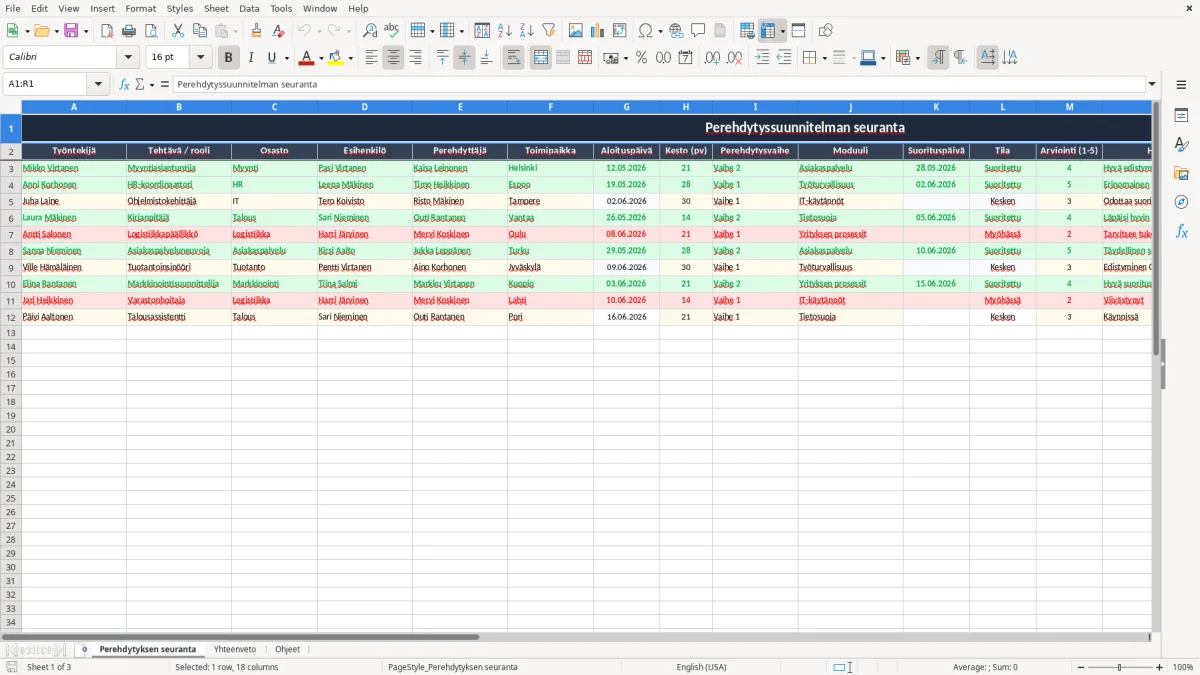
Tämä on Excel-pohja perehdytyssuunnitelman seurantaan. Sillä seuraat työntekijän aloitusta, vaiheita, moduuleja, arviointeja ja määräaikoja yhdessä taulukossa.
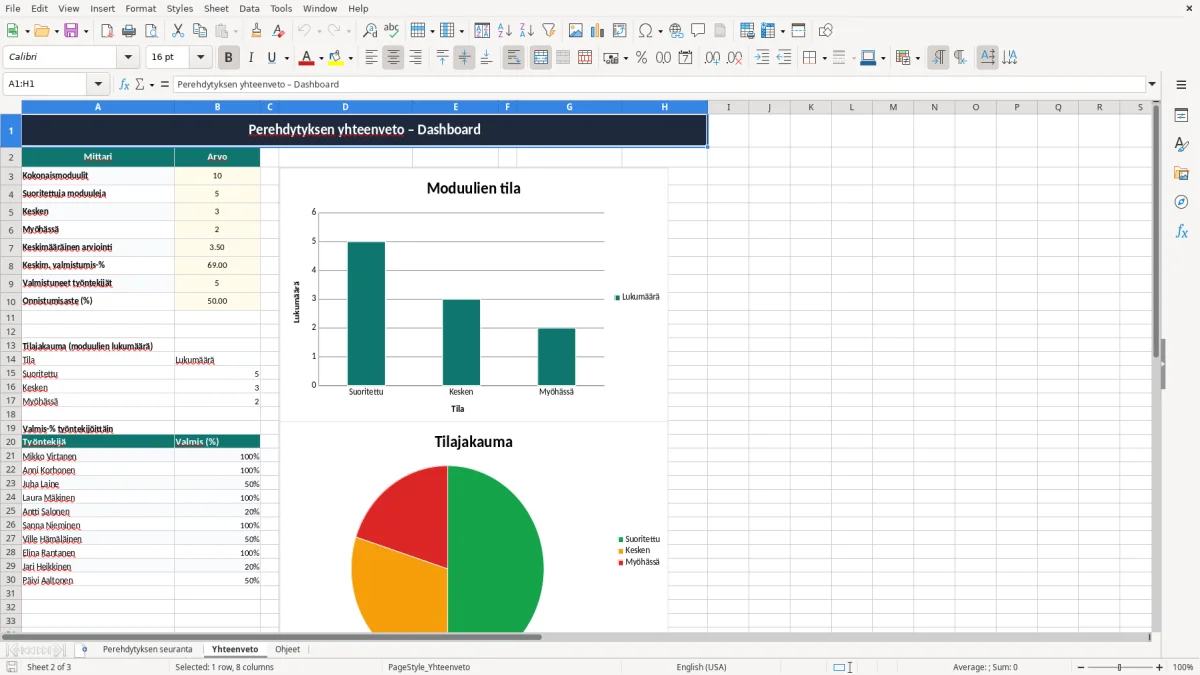
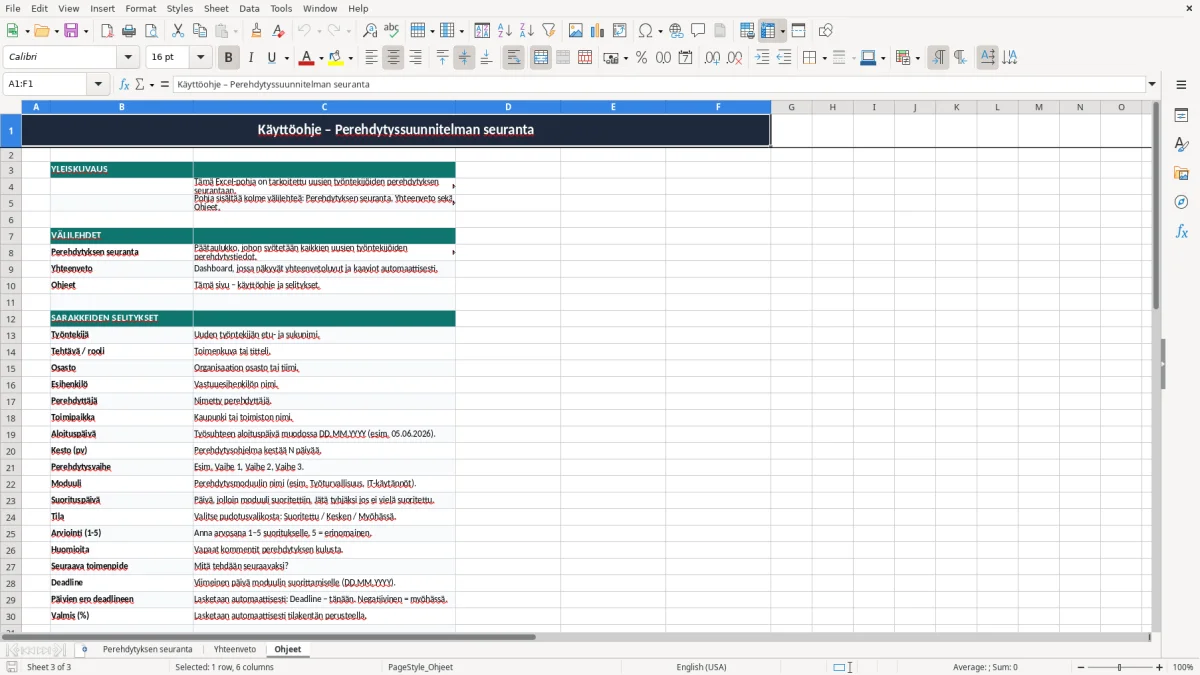
Pohja sisältää välilehdet Perehdytyksen seuranta, Yhteenveto ja Ohjeet. Se sopii sinulle, kun haluat nähdä yhdellä silmäyksellä, mitä on tehty, mikä on kesken ja mihin seuraava toimenpide osuu.
Käytännössä tämä auttaa, kun uusia työntekijöitä tulee useampi samaan aikaan tai kun haluat pitää perehdytyksen tasaisena eri esihenkilöiden välillä. Yksi rivi voi olla yksi työntekijä ja moduuli, joten esimerkiksi 12 työntekijän perehdytys näkyy selvästi ilman erillistä muistilappurumbaa.
Tätä pohjaa käyttää yleensä sinä, joka vastaat uuden työntekijän aloituksesta: HR, esihenkilö, toimistovastaava tai perehdyttäjä. Kun uusia henkilöitä tulee esimerkiksi 4 kerralla kuukaudessa, yksittäisten muistilistojen sijaan tarvitset yhden rungon, josta näet aloituspäivän, keston ja seuraavan toimenpiteen.
Excel sopii tähän hyvin, koska sinun ei tarvitse rakentaa järjestelmää alusta. Kun yksi työntekijä tarvitsee vaikka 7 moduulia ja toinen 10, jokainen rivi pysyy omana tapahtumanaan ja eteneminen näkyy selvästi.
Tyypillinen käyttäjä on pienen Oy:n HR-vastaava, tuotannon esihenkilö tai toimistotyöntekijä, joka ottaa uutta väkeä sisään sesongin alussa tai sairauspoissaolon paikattaessa. Jos tiimissä on esimerkiksi 12 työntekijää ja 3 uutta aloittaa saman viikon aikana, paperinen perehdytyslista ei enää riitä.
Sama tilanne tulee vastaan myös silloin, kun sinulla on useita perehdyttäjiä. Yksi ehtii opastaa työvälineet, toinen asiakkaan käytännöt ja kolmas turvallisuusohjeet, ja kaikki pitää saada samaan seurantaan.
Teknisesti paras malli on pitää työntekijä ja moduuli erillään. Jos yhdellä henkilöllä on 8 opetettavaa kohtaa ja 15 työntekijää, saat 120 seurantariviä, mutta samalla myös tarkan näkymän siihen, mikä on oikeasti valmis ja mikä kesken.
Se on käytännössä parempi kuin yksi pitkä vapaa teksti, koska sitä voi lajitella, suodattaa ja koostaa. Kun taulukko kasvaa, myös raportointi helpottuu ilman että sinun tarvitsee muuttaa rakennetta.
Kun seuranta on rakennettu riveiksi ja raportointi toimii, samaa jaksotusrakennetta voi hyödyntää myös lomarahan jaksotukseen.
Perehdytys ei ole vain hyvä tapa, vaan myös osa työnantajan velvollisuuksia. Työturvallisuuslaki velvoittaa perehdyttämään työntekijän työhön, työvälineisiin ja turvallisiin toimintatapoihin, joten sinulla on oltava ainakin käytännön näyttö siitä, mitä on käyty läpi.
Jos yksi työntekijä saa 2 tunnin perehdytyksen ja toinen 6 tunnin, erot kannattaa kirjata ylös. Näin voit perustella, miksi joku ei vielä saanut itsenäisiä käyttöoikeuksia tai miksi hänelle tarvitaan lisäopastus ennen kuin työvuoro muuttuu itsenäiseksi.
Tässä pohjassa olennaisia ovat työntekijä, rooli, osasto, esihenkilö, perehdyttäjä, aloituspäivä, kesto, vaihe, moduuli, suorituspäivä, tila, arviointi, huomioita, seuraava toimenpide ja deadline. Kun nämä täyttyvät, sinulla on käytännössä se vähimmäistaso, jolla perehdytyksen etenemistä voi valvoa.
Jos esimerkiksi aloituspäivä on 01.06.2026 ja perehdytys kestää 14 päivää, deadline osuu 15.06.2026 tienoille. Kun seuraava toimenpide on kirjattu heti, et joudu miettimään vasta jälkikäteen, miksi vaihe jäi kesken.
Sinun kannattaa kirjata itse ne kohdat, joissa tarvitaan ihmisarviota: hyväksytty, keskeneräinen, uusittava tai hylätty. Sen sijaan päivien erot ja etenemisprosentit on järkevintä laskea taulukossa, koska silloin vältät laskuvirheet, kun rivejä on esimerkiksi 50.
Jos samaa pohjaa käyttää koko kesän ajan, käsin tehty laskenta hidastaa sinua nopeasti. Excelin etu on juuri siinä, että perustieto syötetään kerran ja koonti syntyy siitä automaattisesti.
Kun perustiedot syötetään kerran ja koonti syntyy automaattisesti, lomapalkkavelan laskenta hoituu samasta taulukosta ilman erillistä käsityötä.
Yleisin virhe on se, että perehdytys kirjataan liian yleisellä tasolla. Jos riviin merkitään vain “koulutus tehty”, et tiedä, mitä on oikeasti tehty, kuka sen teki tai milloin seuraava vaihe pitää hoitaa.
Toinen klassinen ongelma on deadlinejen puuttuminen. Kun sinulla on 10 työntekijää ja jokaisella 6–8 vaihetta, yksikin puuttuva määräaika voi tarkoittaa sitä, että huomaat viivästyksen vasta viikkoja myöhemmin.
Jos perehdytys venyy 5 päivää pidemmäksi ja työntekijä ei pääse vielä itsenäiseen työhön, menetät helposti yhden työvuoron tehon. Jos vuoron arvo on 180 €, vaikutus näkyy heti, vaikka itse taulukko näyttäisi vielä “melkein valmiilta”.
Jos taas 3 työntekijän perehdytyksessä jokaiselta unohtuu yksi moduuli, korjaus vie helposti 30–60 minuuttia per henkilö. Silloin pieni kirjausvirhe muuttuu helposti usean tunnin lisätyöksi esimiehelle tai perehdyttäjälle.
Paras tapa on merkitä tila heti selkeästi: kesken, valmis tai uusittava. Kun käytät värejä ja täsmällisiä päivämääriä, sinun ei tarvitse arvailla, mikä rivi vaatii toimenpiteen.
Jos henkilöllä on esimerkiksi 12 moduulia ja 2 niistä on keskeneräisiä, koonti näyttää heti, että eteneminen on vasta 83 % tasolla. Se on paljon hyödyllisempää kuin se, että taulukossa lukee vain pitkä vapaa teksti.
Tämä pohja toimii parhaiten silloin, kun liität sen yhteen kiinteään rutiiniin. Useimmille sopii viikoittainen tarkistus maanantaina tai perehdytyspalaveri perjantaina, jolloin uudet rivit käydään läpi saman rytmin mukaan.
Jos sinulla tulee 2 uutta työntekijää kuukaudessa ja jokaisella on 8 moduulia, tarkistettavia rivejä kertyy nopeasti 16. Siksi on järkevää tehdä tarkistus samaan aikaan kuin muutkin henkilöstöasiat, eikä erillisenä muistettavana tehtävänä.
Kun työntekijöitä on jatkuvasti paljon, perehdytysvaiheita kertyy kymmeniä tai haluat yhdistää tähän käyttöoikeudet, koulutusrekisterin ja raportoinnin, pelkkä taulukko alkaa jäädä pieneksi. Silloin varsinainen HR- tai perehdytysjärjestelmä on yleensä parempi.
Pieneen ja keskisuureen käyttöön tämä pohja on kuitenkin usein nopein tapa pysyä perässä. Se on erityisen kätevä silloin, kun sinulla on 5–25 työntekijän ympäristö ja perehdytys toistuu säännöllisesti, mutta ei vielä niin massiivisena, että erillinen järjestelmä olisi pakko ottaa käyttöön.
Se sopii sinulle, kun haluat seurata työntekijän aloitusta, moduuleja, vastuuhenkilöitä ja määräaikoja yhdessä taulukossa. Jos uusia työntekijöitä tulee esimerkiksi 3–10 kuukaudessa, Excel riittää yleensä hyvin ilman erillistä järjestelmää.
Kirjaa vähintään työntekijä, vaihe, moduuli, tila, suorituspäivä, arviointi ja deadline. Kun yhdessä perehdytyksessä on vaikka 8 moduulia, tämä taso riittää siihen, että näet heti, mikä on kesken ja mikä valmis.
Valmis (%) tekee etenemisestä näkyvän ilman laskemista. Jos henkilöllä on 12 moduulia ja niistä 9 on valmiita, etenemä on 75 %, ja se kertoo sinulle heti enemmän kuin pitkä tekstimerkintä.
Kyllä voi. Pienessä Oy:ssä perehdytys voi olla jopa tärkeämpi kuin suuressa organisaatiossa, koska yksi puuttuva vaihe näkyy heti työssä. Jos sinulla on 4–15 työntekijää, tämä pohja on yleensä riittävän kevyt ja selkeä.
Merkitse tila heti keskeneräiseksi tai uusittavaksi ja kirjaa seuraava toimenpide. Jos viive kasvaa 5 päivään, ongelma ei yleensä ole itse Excelissä vaan siinä, ettei vastuuta ole kirjattu näkyvästi.
Kun rivejä kertyy jatkuvasti yli 50–100, useita perehdyttäjiä on paljon ja raportointia tarvitaan säännöllisesti, Excel alkaa olla välivaihe. Silloin erillinen HR- tai perehdytysjärjestelmä on yleensä järkevämpi.