Sairauspoissaolo Excel Pohja (2026) – Ilmainen
0
Lataa ilmaiseksi

Seuraa sairauspoissaoloja, todistuksia ja kustannuksia yhdessä taulukossa. Sopii HR:lle, esihenkilölle ja pienelle työnantajalle.
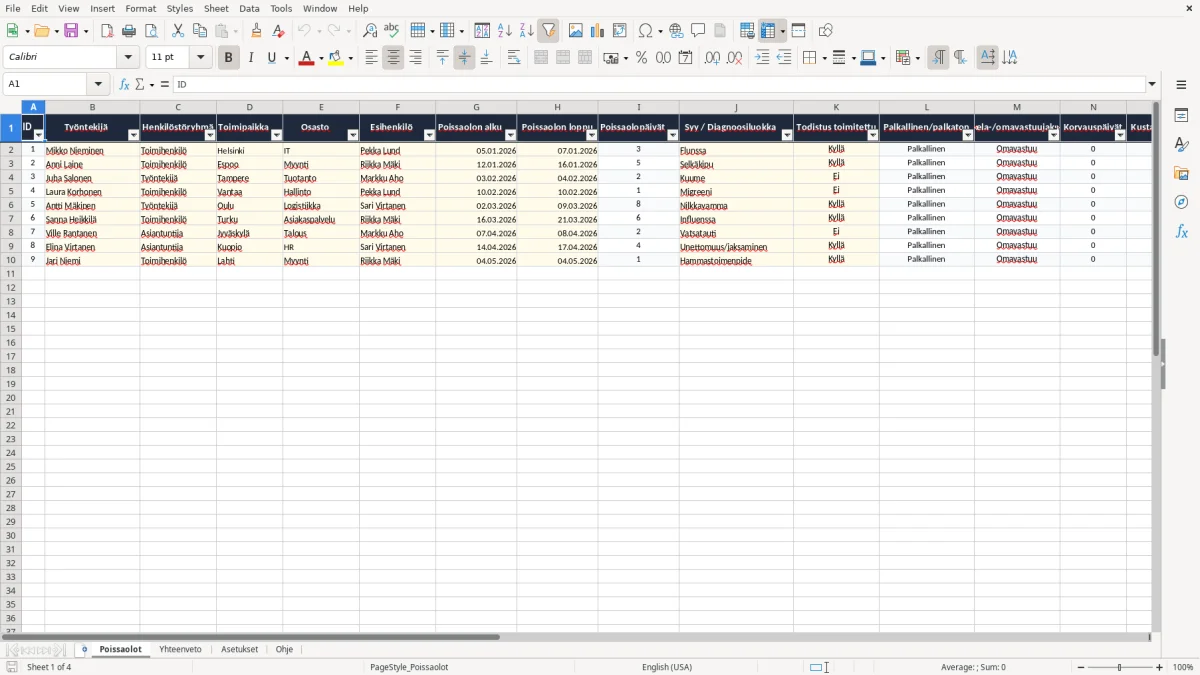
Tämä on Excel-pohja sairauspoissaolojen seurantaan. Sinä kirjaat siihen poissaolon alun ja lopun, syyn, todistuksen, kustannuksen ja sen, onko poissaolo palkallinen vai palkaton.
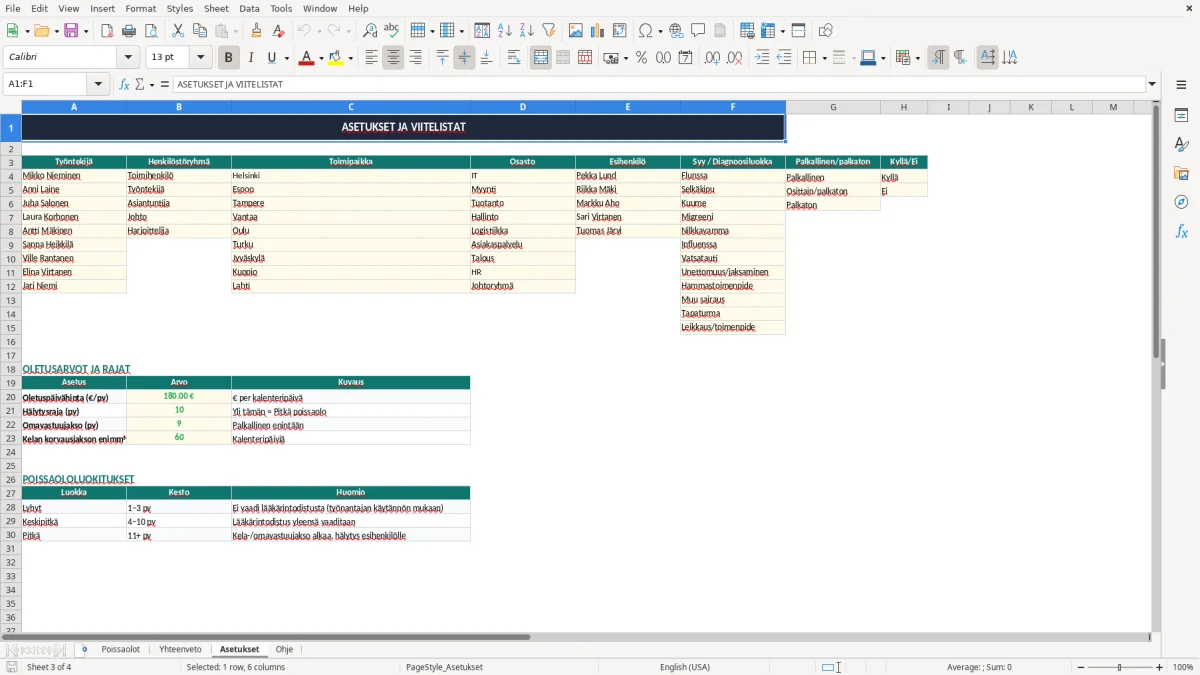
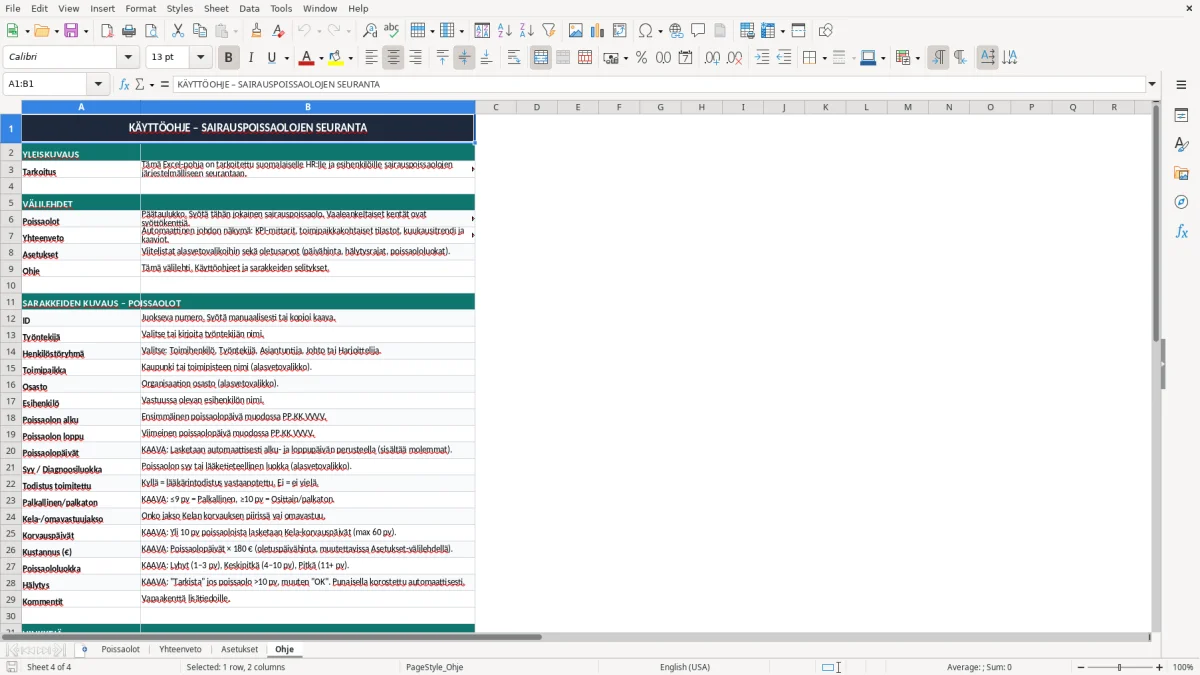
Pohjassa on neljä välilehteä: Poissaolot, Yhteenveto, Asetukset ja Ohje. Se auttaa sinua pitämään näkyvissä myös TyEL-vaikutukset, omavastuut, korvauspäivät ja sen, milloin tieto pitää viedä esimerkiksi palkanlaskentaan tai työterveyteen.
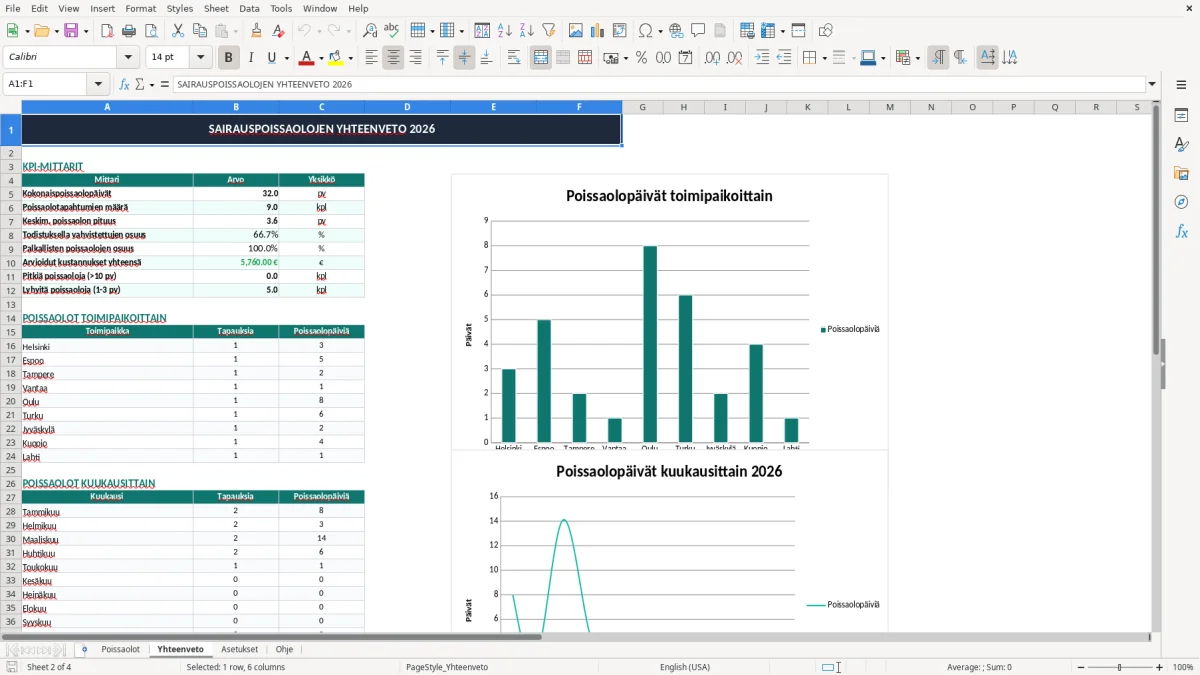
Tämä pohja sopii sinulle, jos haluat kirjata sairauspoissaolot yhteen paikkaan ilman erillistä HR-järjestelmää. Poissaolot-välilehdellä näkyvät muun muassa työntekijä, henkilöstöryhmä, toimipaikka, osasto, esihenkilö, poissaolon alku ja loppu, poissaolopäivät sekä kustannus.
Kuva 1 näyttää, että rakenne on tehty nimenomaan päivittäiseen käyttöön: joka poissaololle on oma rivi, ja sarakkeet etenevät loogisesti syystä kustannukseen. Kun sinulla on esimerkiksi 18 työntekijää ja keskimäärin 6 sairauspoissaoloa kuukaudessa, yhden taulukon malli säästää aikaa verrattuna siihen, että etsit tiedot sähköposteista ja kalenterista.
Pohjaa käyttää usein pienen Oy:n toimistovastaava, esihenkilö, palkanlaskennan apukäsi tai yrittäjä itse. Jos sinulla on 4 työntekijän putkiliike ja jokaisella 2-3 poissaoloa vuodessa, käsin pidetty lista alkaa helposti hajota. Excelissä sinä näet heti, kuka on ollut poissa, milloin ja montako päivää.
Kun poissaolot kirjataan samalla tavalla, saat vertailukelpoisen historian. Se auttaa sinua huomaamaan, jos esimerkiksi yhdellä työntekijällä on 5 lyhyttä poissaoloa kolmen kuukauden aikana tai jos maanantait toistuvat poissaolopäivinä tavallista useammin.
Poissaolojen seuranta liittyy käytännössä palkanmaksuun, työaikaan ja dokumentointiin. Sinun kannattaa pitää mukana ainakin tieto siitä, onko poissaolo palkallinen vai palkaton, onko todistus toimitettu ja miten poissaolo vaikuttaa työnantajan sivukuluihin, kuten TyEL-maksuun ja muihin palkkaan liittyviin velvoitteisiin.
Jos poissaolo muuttuu pitkäksi, tiedot menevät usein eteenpäin työterveyteen, esihenkilölle ja palkanlaskentaan. Esimerkiksi 10 päivän palkallinen sairauspoissaolo 3 200 € kuukausipalkalla tarkoittaa sitä, että sinulla on syytä tarkistaa myös omat käytännöt sairausajan palkan, todistusten ja kirjaamisen osalta, jotta sama jakso ei näy kahteen kertaan.
Jos syötät vain diagnoosin ilman alkua ja loppua, et saa kunnollista seurantaa etkä vertailua. Siksi tässä pohjassa on päivämäärät, todistusmerkintä ja luokitus erikseen. Käytännössä sinä voit pitää saman mallin avulla kirjaa myös niistä tapauksista, joissa työntekijä on poissa 1-2 päivää ilman lääkärintodistusta ja pidempi jakso vaatii dokumentin.
Useimmille pienille yrityksille Excel on järkevin ratkaisu niin kauan kuin poissaoloja on kohtuullinen määrä ja henkilöstö pysyy alle muutaman kymmenen hengen. Kun rivejä kertyy satoja vuodessa, erillinen järjestelmä alkaa olla parempi, mutta siihen asti selkeä Excel-pohja on nopein tapa pitää asiat kasassa.
Yleisin virhe on se, että poissaolon alku ja loppu kirjataan eri tavalla eri henkilöillä. Jos yksi merkitsee 03.06.2026 ja toinen 3.6.2026, tiedot ovat kyllä oikeita ihmiselle, mutta Excel-raportointi ja suodatus alkavat helposti tökkiä, etenkin jos dataa viedään eteenpäin.
Toinen tyypillinen ongelma on, että todistusmerkintä jätetään tyhjäksi. Jos sinulla on kuukaudessa 12 poissaoloa ja 3 niistä puuttuu todistus, joudut selvittämään asian jälkikäteen sähköpostista tai puhelimitse, ja yhden puuttuvan tiedon selvittely vie helposti 10-15 minuuttia kerralta.
Jos 6 päivän poissaolo kirjataan väärin palkalliseksi, kustannus voi heittää useita satoja euroja jo yhden työntekijän kohdalla. Esimerkiksi 3 000 € kuukausipalkalla yhden työpäivän hinta sivukuluineen on usein yli 150 €, joten 2 päivän virhe maksaa nopeasti yli 300 €.
Älä pidä sairauspoissaoloja irrallisina muistilappuina. Käytä yhtä taulukkoa, jossa on sama kenttärakenne kaikille ja jossa puuttuvat tiedot näkyvät heti. Se on käytännössä varmempi tapa kuin se, että jokainen esihenkilö kirjaa poissaolot omaan tapaansa.
Kun sama taulukko pitää poissaolot yhtenäisinä, myös lomarahan jaksotuksen seuranta on helpompi sovittaa palkkakustannuksiin ilman erillisiä muistiinpanoja.
Paras tapa pitää tämä käytössä on sitoa se samaan rytmiin kuin palkanmaksu tai viikkopalaveri. Jos tarkistat poissaolot aina perjantaina ja viet ne heti seuraavan viikon palkanlaskentaan, taulukko ei pääse vanhenemaan.
Kun sinulla on jatkuvasti yli 50 työntekijää, paljon osa-aikaisia tai tarve yhdistää poissaolot automaattisesti työaikaan ja palkkaan, Excel alkaa olla liian käsityövaltainen. Silloin taloushallinnon tai HR-järjestelmän käyttö on yleensä järkevämpää kuin taulukon paikkaaminen loputtomiin.
Kun poissaoloja kertyy jatkuvasti yli 50 työntekijälle, myös lomapalkkavelan laskenta on hyvä pitää mukana, jotta työaika- ja palkkatiedot eivät jää käsin päivitettäväksi.
Sinä käytät sitä sairauspoissaolojen kirjaamiseen, todistusten seuraamiseen ja kustannusten arviointiin yhdessä taulukossa. Pohja auttaa sinua pitämään näkyvissä työntekijäkohtaiset poissaolot, päivämäärät ja yhteenvedot ilman erillistä järjestelmää.
Pohjassa on muun muassa ID, työntekijä, henkilöstöryhmä, toimipaikka, osasto, esihenkilö, poissaolon alku, poissaolon loppu, poissaolopäivät, syy, todistus toimitettu, palkallinen/palkaton, Kela-/omavastuujakso, korvauspäivät, kustannus, poissaololuokka, hälytys ja kommentit.
Kyllä. Kustannus (€)-sarake tekee poissaolosta rahamääräisen, joten näet nopeasti, mitä esimerkiksi 3 päivän tai 10 päivän poissaolo tarkoittaa euroissa. Se auttaa sinua arvioimaan, kannattaako asia nostaa esihenkilön tai työterveyden käsittelyyn.
Kun poissaolo on kirjattu palkalliseksi tai palkattomaksi ja todistus on merkitty oikein, palkanlaskenta saa selkeämmän lähtötiedon. Sinun ei tarvitse etsiä poissaoloja sähköposteista, vaan voit tarkistaa ne suoraan taulukosta ennen palkanmaksua.
Kyllä, erityisesti jos sinulla on alle muutaman kymmenen työntekijän organisaatio ja poissaoloja tulee tasaisesti, mutta ei valtavaa määrää. Tällöin Excel on usein nopein ja helpoin tapa pitää seuranta kunnossa ilman lisäjärjestelmän kustannusta.
Jos poissaoloja on paljon, käyttäjiä on useita ja tieto pitää yhdistää automaattisesti työaikaan, palkkaan ja raportointiin, Excel alkaa hidastaa työtä. Silloin erillinen HR- tai palkkajärjestelmä on yleensä käytännöllisempi kuin taulukon jatkokehittäminen.