Matkalaskun seuranta Excel Pohja (2026) – Ilmainen
1
Lataa ilmaiseksi

Takuuvarauksen laskenta, seuranta ja vertailu myyntiin, toteutuneisiin kuluihin ja varaukseen. Sopii projektikohtaisiin tarkistuksiin.
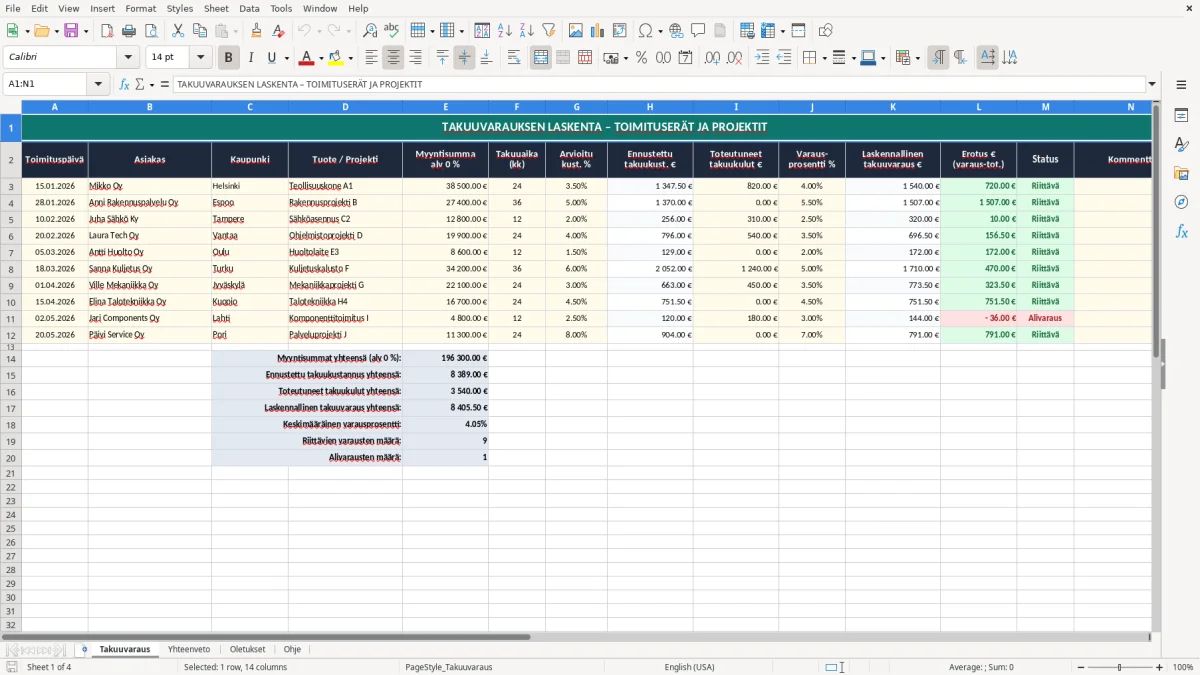
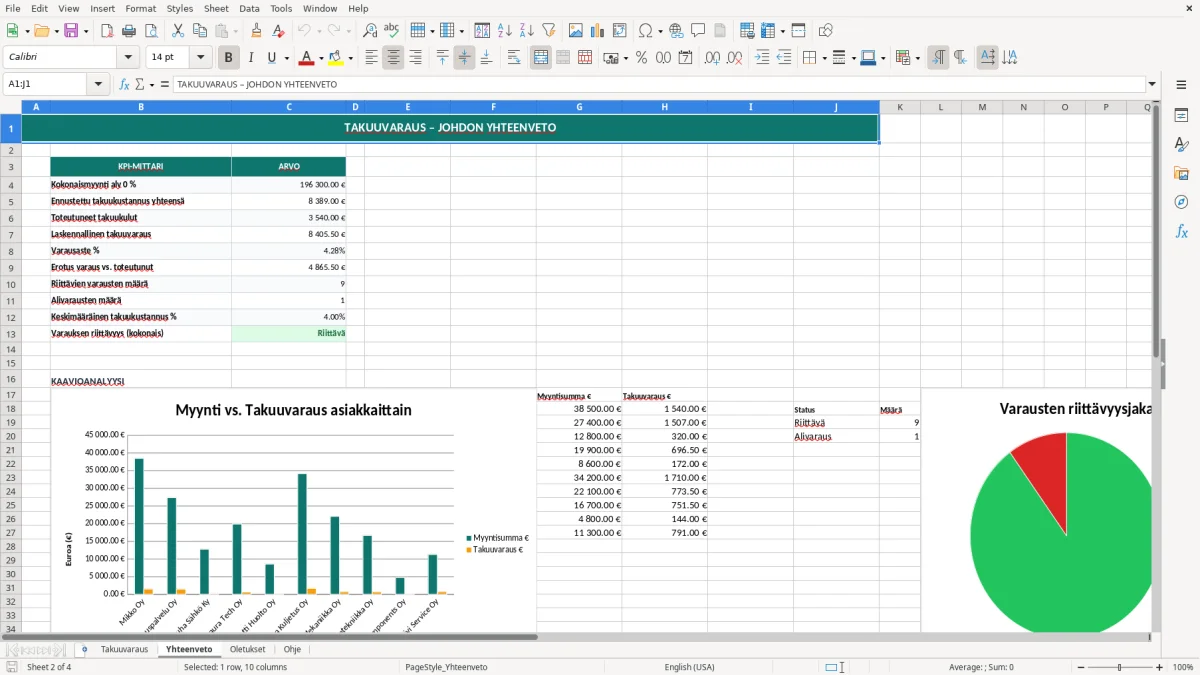
Takuuvarauksen laskenta Excel-pohja on taulukko, jossa seuraat myyntiä, arvioit takuukustannuksia ja vertailet laskennallista varausta toteutuneisiin kuluihin. Pohjassa on välilehdet Takuuvaraus, Yhteenveto, Oletukset ja Ohje.
Se sopii sinulle, jos hoidat projektien katetta, varausten seurantaa ja tilinpäätöksen jaksotuksia käsin. Kun kirjaat myyntisummaa, takuuaikaa, arvioitua kustannusprosenttia ja toteutuneita kuluja samaan taulukkoon, näet nopeasti, riittääkö takuuvaraus vai pitääkö sitä tarkistaa.
Taulukossa erotus lasketaan automaattisesti, ja yhteenveto näyttää, missä projekteissa varaus on liian pieni tai liian suuri. Näin saat yhden käytännön työkalun, jolla pysyt kiinni tilinpäätös-hetken luvussa ilman, että joudut arvaamaan lopputulosta.
Takuuvarauksen laskenta on tyypillinen tarve rakennusliikkeessä, asennusfirmassa, huoltoyhtiössä ja pienessä Oy:ssä, jossa laskutus tulee useana eränä ja takuuaika jatkuu pitkään. Kun sinulla on esimerkiksi 12 projektia ja jokaisessa 15 000 € myyntiä, 2 %:n varaus tarkoittaa jo 3 600 €:n kokonaissummaa, joten yhden rivin virhe ei ole pieni asia.
Tätä pohjaa käyttää usein myös toimistovastaava, joka kokoaa kuukauden lopussa projektien tiedot yhteen, sekä yrittäjä, joka haluaa nähdä nopeasti, paljonko rahaa pitää jättää sivuun. Jos yhdessä kohteessa toteutuneet takuukulut ovat 900 € ja varaus vain 500 €, erotus näkyy heti ilman erillistä laskua.
Sinä hyödyt eniten, jos teet toimitus- tai urakkatyötä, jossa jälkivastuu on osa normaalia katetta. Esimerkiksi 4 asentajan yrityksessä 8 projektia kuukaudessa tarkoittaa jo 96 riviä vuodessa, ja silloin käsin tehty muistilappu ei enää riitä.
Takuuvaraus-välilehdellä näet toimituspäivän, asiakkaan, myyntisummaa alv 0 % sekä laskennallisen takuuvastuun. Kun yhteenveto kokoaa rivit yhteen, pystyt vertaamaan varauksen määrää toteutuneisiin kuluihin ennen kuin tilinpäätös lukitaan.
Kirjanpitolain mukaan kirjanpitoaineisto säilytetään 6 vuotta tilikauden päättymistä seuraavan vuoden alusta, ja takuuvaraus on osa sitä aineistoa, jonka perusteet sinun pitää pystyä perustelemaan. Kun kirjallinen laskentatapa on sama jokaisella rivillä, varaus on helpompi osoittaa oikein myös tilinpäätöshetkellä.
Jos varausta tehdään liikaa, tulos pienenee turhaan. Jos taas 50 000 €:n projektisalkussa varaus on vain 1 % vaikka toteutunut taso on lähempänä 3 %, aliarvioit kulut 1 000 €:lla ja tulos vääristyy.
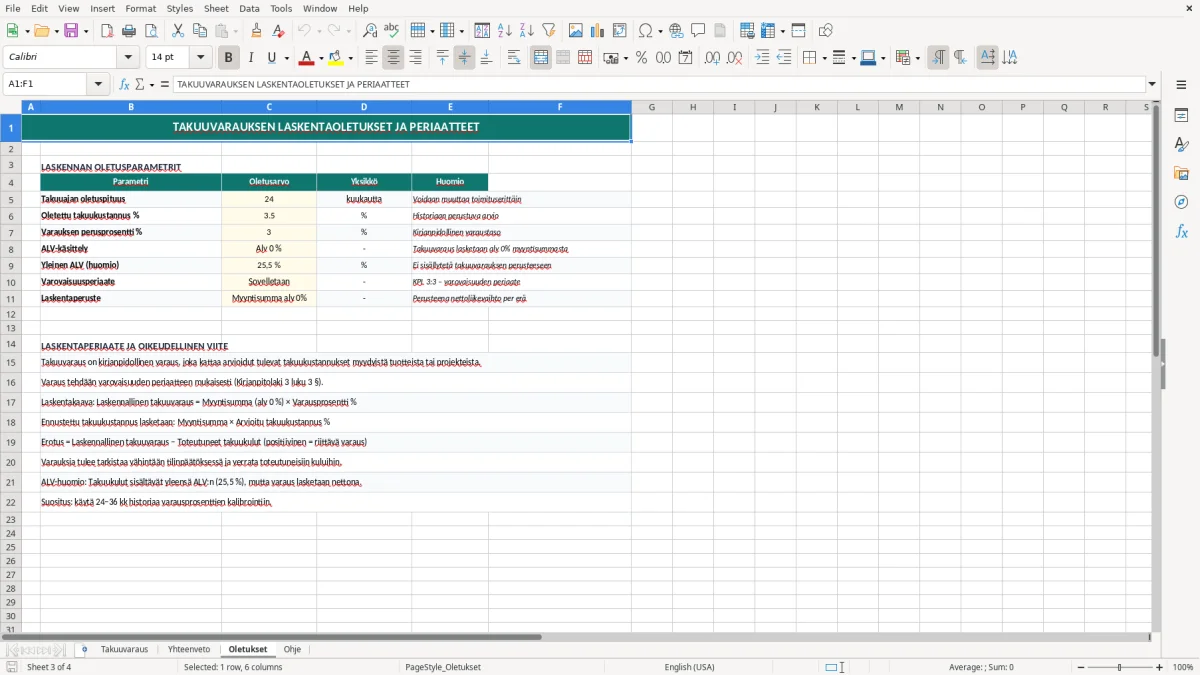
Oletukset-välilehdelle kannattaa laittaa yksi selkeä varausprosentti, esimerkiksi 2,50 %, ja käyttää sitä koko aineistossa. Näin JOS- ja SUMMA.JOS-tyyppiset kaavat voivat hakea saman logiikan kaikille riveille ilman, että jokainen syöttäjä valitsee oman tulkintansa.
Käsin tehty lista toimii hetken, mutta 30 projektin aineistossa virhe syntyy helposti jo yhdestä puuttuvasta rivistä. Taulukko on käytännössä parempi kuin paperimuistio, koska myynti, toteutuneet kulut ja erotus ovat samassa paikassa ja sama laskentatapa toistuu joka rivillä.
Yleisin virhe on se, että arvioitu kustannusprosentti vaihtelee riviltä toiselle ilman perustetta. Jos yhdessä kohteessa käytät 1 %:a ja toisessa 4 %:a, et enää vertaa samaa asiaa, vaan jokainen rivi kertoo eri tarinaa.
Toinen virhe on toteutuneiden takuutöiden jättäminen kirjaamatta vasta kauden lopussa. Kun 700 €:n korjauslasku unohtuu ja näkyy vasta seuraavalla kuulla, varaus näyttää liian suurelta ja päätös perustuu väärään tilanteeseen.
Jos 25 projektissa varaus on keskimäärin 300 € pielessä, kokonaisheitto on 7 500 €. Se on jo summa, joka näkyy tilinpäätöksessä ja vaatii jälkikäteen selvittelyä.
Erotus €-sarake kertoo, onko varaus yli vai ali suhteessa toteutuneisiin kuluihin. Ilman sitä sinä näet vain kaksi erillistä lukua, etkä tiedä nopeasti, pitääkö varausta kasvattaa vai purkaa.
Erotus näkyy oikein vasta, kun kaikki tositteet ovat koossa, joten tositteiden seurantaan tarvitaan myös kirjanpidon tositelista excel pohja.
Paras tapa pitää taulukko käytössä on sitoa se samaan rytmiin kuin laskutus tai kuukauden päätös. Kun täytät Takuuvaraus-välilehden aina esimerkiksi kuun 2. päivänä, sinulla on yksi vakiohetki, eikä aineisto kasaannu lopulta yhdeksi iltapäiväksi.
Jos projekteja kertyy paljon, kopioi edellisen kuukauden välilehti pohjaksi ja päivitä vain muuttuneet rivit. Kun rivejä on esimerkiksi 40 ja muutos koskee vain 6 kohdetta, säästät helposti 20–30 minuuttia joka kierroksella.
Kun taulukko kasvaa liian suureksi, ylläpito alkaa hidastaa enemmän kuin hyödyttää. Silloin Excel toimii vielä raportointiin, mutta varsinainen kirjaus kannattaa siirtää järjestelmään, joka käsittelee myös laskutuksen ja kirjanpidon yhdellä rungolla.
Kun varsinainen kirjaus siirtyy järjestelmään, ennakkoveron jaksotus kannattaa hoitaa erillisellä pohjalla, jotta jaksotukset pysyvät oikein myös laskutuksen ja kirjanpidon rinnalla.
Se laskee myynnin, arvioidun takuukustannuksen, toteutuneet takuukulut ja niiden erotuksen. Kun esimerkiksi myynti on 18 000 € ja varausprosentti 2,5 %, laskennallinen varaus on 450 €.
Kyllä, sama prosentti tekee vertailusta luotettavan. Jos vaihtelet prosenttia ilman perustetta, 10 rivin aineistossa lopputulos voi heittää helposti useita satoja euroja.
Kyllä voit, kunhan oletus ja laskentatapa ovat samat läpi aineiston. Kirjanpitolain kannalta tärkeintä on, että pystyt osoittamaan, miten varaus on muodostettu ja mistä luvut tulevat.
Silloin erotus näyttää miinusta ja varaus on alun perin ollut liian pieni. Jos toteutuneet kulut ovat 1 200 € ja varaus 800 €, alijäämä on 400 €.
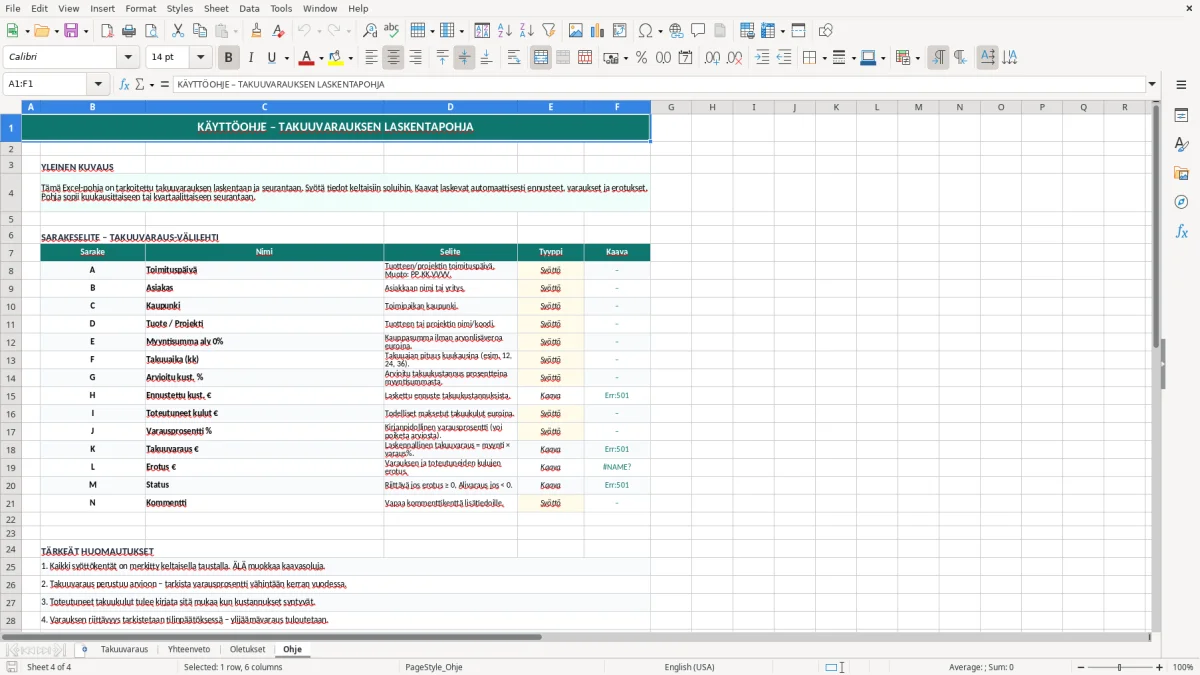
Takuuvaraus on syöttö- ja laskentavälilehti, Yhteenveto kokoaa luvut, Oletukset pitää prosentit ja muut perusparametrit yhdessä paikassa, ja Ohje kertoo täyttöjärjestyksen.
Kun rivejä kertyy jatkuvasti yli 100 ja usea käyttäjä muokkaa samaa aineistoa, Excel hidastuu. Silloin erillinen taloushallinto- tai projektijärjestelmä on käytännössä parempi kuin käsin ylläpidetty taulukko.