Sairauspoissaolo Excel Pohja (2026) – Ilmainen
0
Lataa ilmaiseksi

Laske ja jaksota lomaraha työntekijäkohtaisesti. Sopii palkkahallintoon, TES-seurantaan ja kuukausikohtaiseen maksuun.
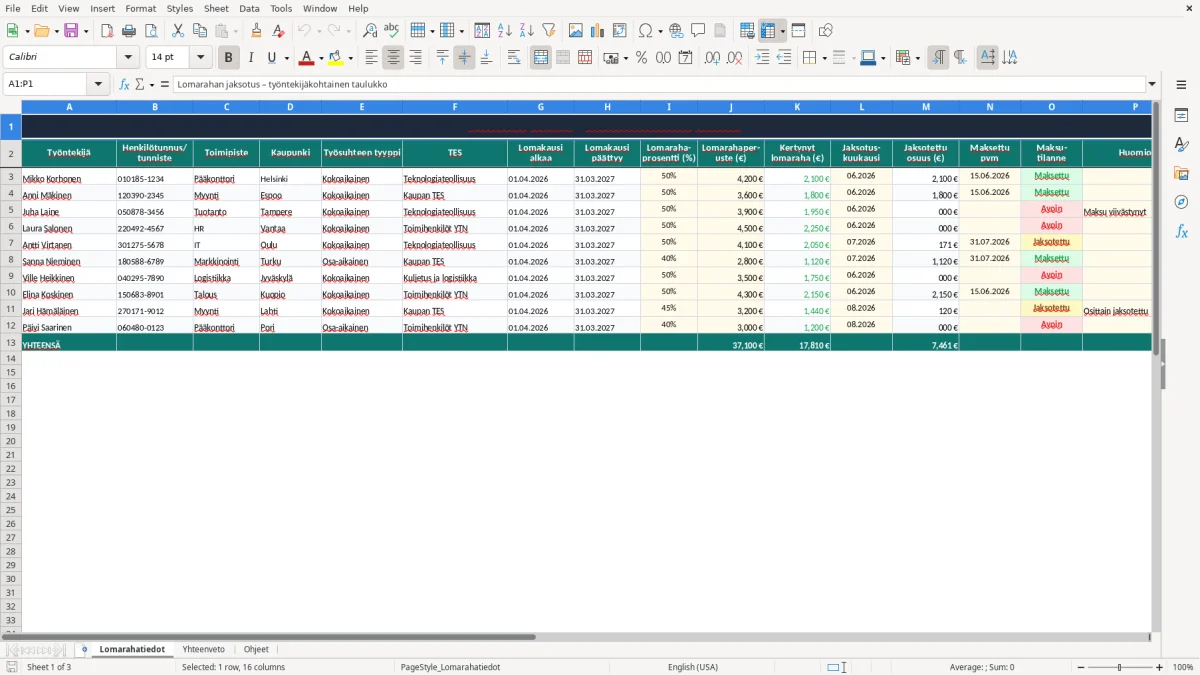
Tämä on Excel-pohja lomarahan jaksotukseen. Sinä seuraat sillä työntekijäkohtaisesti lomarahaperusteen, kertymän, jaksotuskuukauden ja maksetun osuuden yhdessä taulukossa.
Pohja sisältää kolme välilehteä: Lomarahatiedot, Yhteenveto ja Ohjeet. Se sopii sinulle, jos hoidat palkanlaskentaa, seuraat TES-sääntöjä tai haluat jakaa lomarahan kuukausille siististi ilman käsin laskemista.
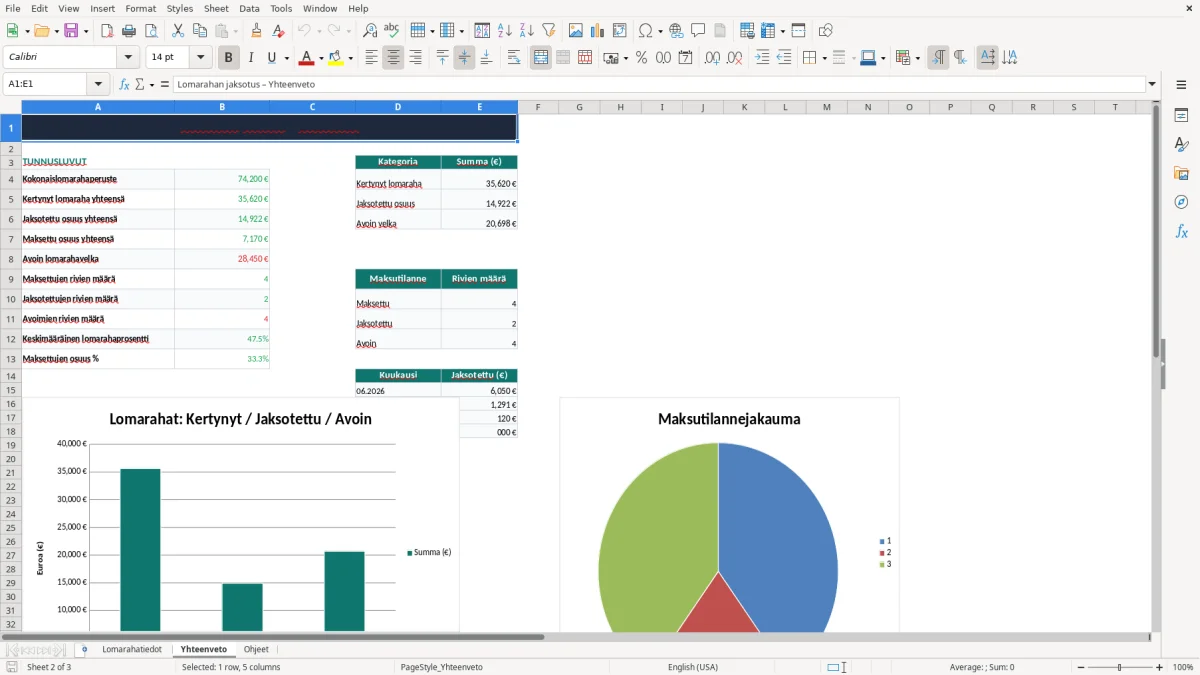
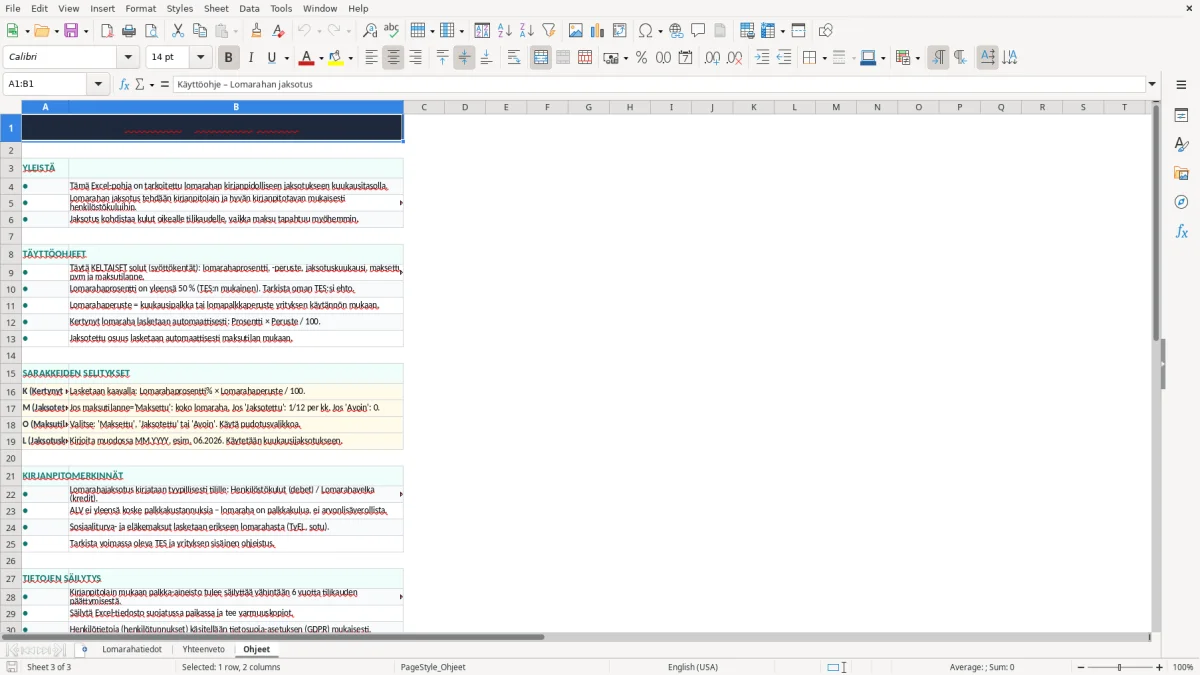
Kuva 1 näyttää syöttövälilehden, jossa on sarakkeet työntekijälle, tunnisteelle, toimipisteelle, TES:lle, lomakaudelle, prosentille ja jaksotetulle euromäärälle. Kuva 2 näyttää koontinäkymän, jossa lomarahat summautuvat kuukausittain ja työntekijöittäin. Kuva 3 näyttää ohjevälilehden, jossa käyttö etenee vaiheittain.
Lomarahan jaksotus on käytännössä tapa jakaa lomaraha oikealle kuukaudelle sen sijaan, että koko summa näkyisi yhdessä kohdassa. Tämä on hyödyllistä sinulle, jos haluat seurata palkkakuluja tasaisesti ja pitää tuloslaskelma-luvun vertailukelpoisena kuukaudesta toiseen.
Pohja sopii esimerkiksi pienelle Oy:lle, jossa on 4 työntekijää ja jokaisella eri lomakausi. Jos yhden työntekijän lomarahaperuste on 2 800,00 € ja TES:n mukainen lomaraha 50 %, jaksotettava summa on 1 400,00 €; jos jaat sen 7 kuukaudelle, kuukausikohtainen osuus on 200,00 €.
Sinä hyödyt tästä erityisesti, jos hoidat palkanlaskennan itse tai seuraat palkkoja Excelissä ennen varsinaista palkkaohjelmaa. Toiminimiyrittäjälle tästä on apua silloin, kun palkansaajia on vain muutama ja lomaraha pitää tarkistaa käsin.
Jos maksettu lomaraha kirjataan vasta jälkikäteen, kuukausikulu voi heilahdella turhaan. Kun seuraat 12 kuukauden aikana esimerkiksi 6 työntekijän lomarahoja, 900,00 €:n virhe yhdessä kuussa tarkoittaa helposti 10 800,00 €:n vääristymää vuositasolla, vaikka todellinen rahavirta ei olisi muuttunut.
Lomaraha ei tule suoraan laista samalla prosentilla kaikille, vaan käytännön määräytyy yleensä työehtosopimuksen mukaan. Siksi sinun pitää tarkistaa oma TES ja soveltaa sen mukaista prosenttia, usein noin 50 % lomapalkasta tai lomapalkan osasta.
Jos työntekijän lomapalkka on 2 000,00 € ja lomarahaprosentti on 50 %, lomaraha on 1 000,00 €. Jos prosentti on 40 %, summa on 800,00 €; ero on 200,00 € yhtä työntekijää kohti, joten väärä prosentti näkyy heti euroissa.
Sinun kannattaa tehdä jaksotus samaan rytmiin kuin palkkakausi tai kuukausittainen sulku. Kun palkkoja maksetaan 12 kertaa vuodessa, kuukausijaksotus on useimmille pienyrityksille selkein tapa pitää tilinpäätös ja kuukausiseuranta linjassa.
Merkitse vähintään työntekijä, peruste, prosentti, jaksotuskuukausi, maksettu päivä ja huomio. Näillä tiedoilla sinä pystyt myöhemmin osoittamaan, miksi 1 200,00 € meni tietylle kuukaudelle eikä koko summaa kirjattu kerralla.
Tyypillisin virhe on kirjata koko lomaraha väärälle kuukaudelle. Jos 1 500,00 € siirtyy yhdelle kuukaudelle vaikka sen pitäisi jakautua useammalle, sinun kuukausikate näyttää liian heikolta ja seuraava kuukausi liian hyvältä.
Toinen virhe on käyttää väärää prosenttia. Jos TES:n mukainen lomaraha on 50 % mutta sinä syötät 40 %, yhden 3 000,00 €:n perusteen kohdalla ero on 300,00 €; viiden työntekijän aineistossa virhe kasvaa jo 1 500,00 €:oon.
Virhe ei ole vain laskentaongelma, vaan myös aikaa vievä korjaus. Kun joudut korjaamaan 20 rivin taulukon jälkeenpäin, sinulta voi mennä helposti 1-2 tuntia pelkkään tarkistamiseen, ja samalla riski kasvaa, että joku maksetaan kahteen kertaan tai jää kokonaan pois.
Ilman maksettu pvm-saraketta et näe, onko lomaraha jo hoidettu vai vasta odottamassa. Jos palkkapäivä on 15. päivä ja maksat 10 työntekijälle lomarahaa, yksi puuttuva päivämäärä voi jättää 1 000,00 €–2 000,00 € avoimeksi ilman että huomaat sitä heti.
Paras tapa käyttää tätä pohjaa on sitoa se samaan hetkeen joka kuukausi. Useimmille suomalaisille pienyrityksille järkevin ajankohta on palkanmaksun tai kuukausisulun yhteydessä, ei silloin kun asia sattuu muistumaan mieleen.
Jos sinulla on 8 työntekijää ja täytät taulukon kerran kuukaudessa, työ vie usein 10-15 minuuttia. Jos taas et tee sitä säännöllisesti, sama selvitys voi venyä 45 minuuttiin, koska joudut etsimään edelliset jaksot ja maksetut osuudet uudelleen.
Jos rivejä kertyy jatkuvasti enemmän kuin 50 tai palkkoihin liittyy useita TES-sääntöjä, erillinen Excel alkaa hidastaa. Silloin taloushallinto-ohjelma tai palkkaohjelma on yleensä parempi, koska se hoitaa jaksotuksen, maksut ja ilmoitukset yhden järjestelmän sisällä.
Se tarkoittaa sitä, että sinä jaat lomarahan oikealle kuukaudelle tai jaksolle sen sijaan, että kirjaat kaiken yhdelle riville. Tämä helpottaa palkkakulujen seurantaa, kun työntekijöitä on useampi ja lomarahat osuvat eri aikoihin.
Se sopii sinulle, jos hoidat palkanlaskentaa pienessä yrityksessä, toiminimessä tai Oy:ssä ja tarvitset selkeän tavan seurata lomarahaa. Käyttö on erityisen hyödyllistä, jos työntekijöitä on 2-20 ja maksat lomarahat eri aikaan kuin loman.
Syötät lomarahaperusteen ja prosentin, ja taulukko näyttää kertymän euroissa. Esimerkiksi 2 400,00 € perusteen ja 50 %:n mukaan lomaraha on 1 200,00 €.
Kyllä voit. Jokaiselle työntekijälle on oma rivi, joten voit seurata samalla tiedostolla esimerkiksi 4, 14 tai 40 henkilöä, kunhan pidät nimet, päivät ja prosentit ajan tasalla.
Tiedostossa on kolme välilehteä: Lomarahatiedot, Yhteenveto ja Ohjeet. Ensimmäinen on syöttöä varten, toinen koontia varten ja kolmas antaa käytännön täyttöjärjestyksen.
Jos lomarahoja, palkkarivejä tai TES-sääntöjä on paljon, manuaalinen taulukko alkaa helposti hidastaa ja virheitä syntyy. Kun aineisto kasvaa, palkkaohjelma on yleensä järkevämpi, koska se vähentää käsin tehtävää jaksotusta ja tarkistusta.