Projektin tuntiseuranta Excel Pohja (2026)
26
Lataa ilmaiseksi

Gantt-kaavion vaiheistus Excel-pohja projektin tehtäville, vastuuhenkilöille, päivämäärille, budjetille ja valmistumisasteelle.
Gantt-kaavion vaiheistus Excel-pohja auttaa jakamaan projektin työvaiheisiin, ajoittamaan aloitukset ja lopetukset sekä seuraamaan vastuuhenkilöitä, riippuvuuksia, budjettia ja valmiusastetta. Pohjassa on Projektivaiheet-taulukko, Aikataulu-yhteenveto ja Ohje-välilehti projektin päivittäiseen seurantaan.
Voit käyttää pohjaa esimerkiksi verkkosivuston, rakennushankkeen, järjestelmäuudistuksen tai tapahtuman suunnitteluun. Kun yksi rivi vastaa yhtä vaihetta, näet nopeasti, mikä työ on kesken, kuka siitä vastaa ja miten toteutuneet eurot poikkeavat budjetista.
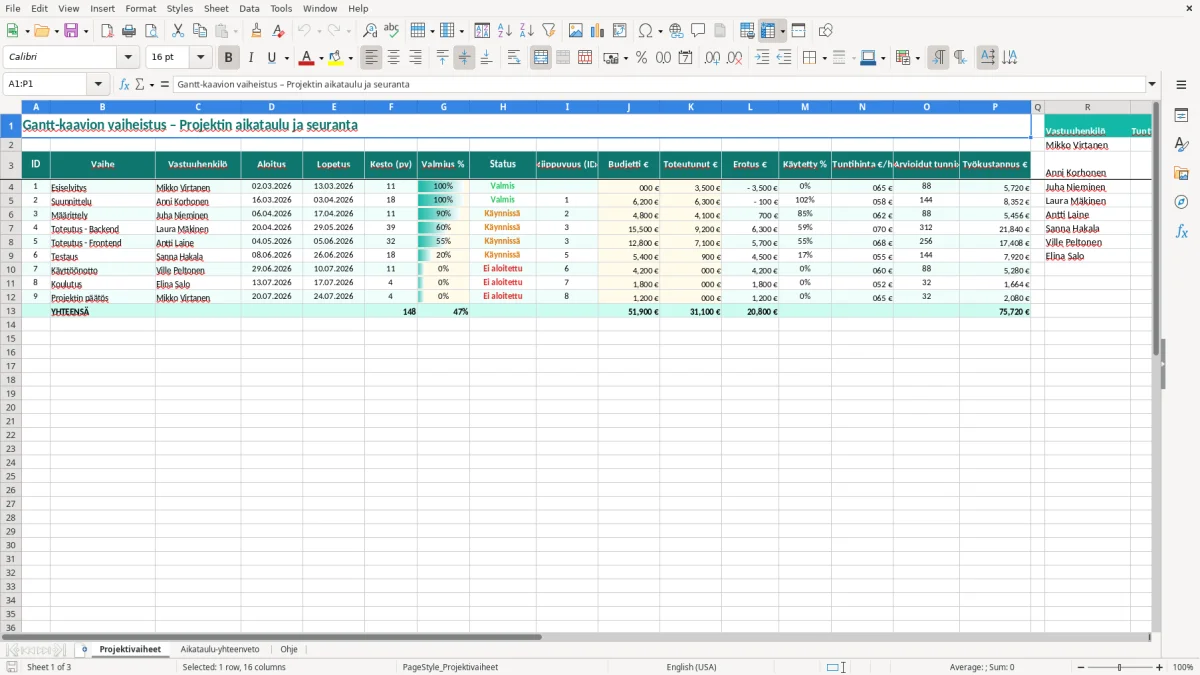
Gantt-kaavion vaiheistus palvelee erityisesti projektipäällikköä, pienen rakennusliikkeen toimistovastaavaa ja digitoimiston yrittäjää, joiden pitää saada eri ihmisille yhteinen kuva työn etenemisestä. Projektivaiheet-välilehden ensimmäinen kuva näyttää rakenteen: otsikkorivillä ovat ID, Vaihe, Vastuuhenkilö, Aloitus, Lopetus, Kesto (pv), Valmius % ja Status.
Kirvesmies, jolla on neljä työntekijää, voi tehdä riveiksi purkutyön, runkotyön, talotekniikan, pintatyöt ja lopputarkastuksen. Jos runkotyö alkaa 16.03.2026 ja päättyy 03.04.2026, seuraava vaihe voidaan ajoittaa vasta sen jälkeen; Riippuvuus (ID) tekee tästä oletuksesta näkyvän eikä tieto jää työmaan kokouksessa sanotuksi lauseeksi.
Älä tee yhteen soluun merkintää Rakennusprojekti valmis. Jaa työ sellaiseen tarkkuuteen, että vastuuhenkilö ja valmistumisaste voidaan nimetä. Esimerkiksi Toteutus - Backend ja Toteutus - Frontend ovat eri riveillä, koska niiden tekijät, riskit ja aikataulut voivat olla erilaisia.
Valmiusprosentti kannattaa sopia etukäteen. Jos neljän viikon työstä on tehty kaksi viikkoa, 50 % on perusteltu lähtökohta; jos hyväksymistestaus puuttuu, älä merkitse vaihetta 100 % valmiiksi vain siksi, että koodi on kirjoitettu.
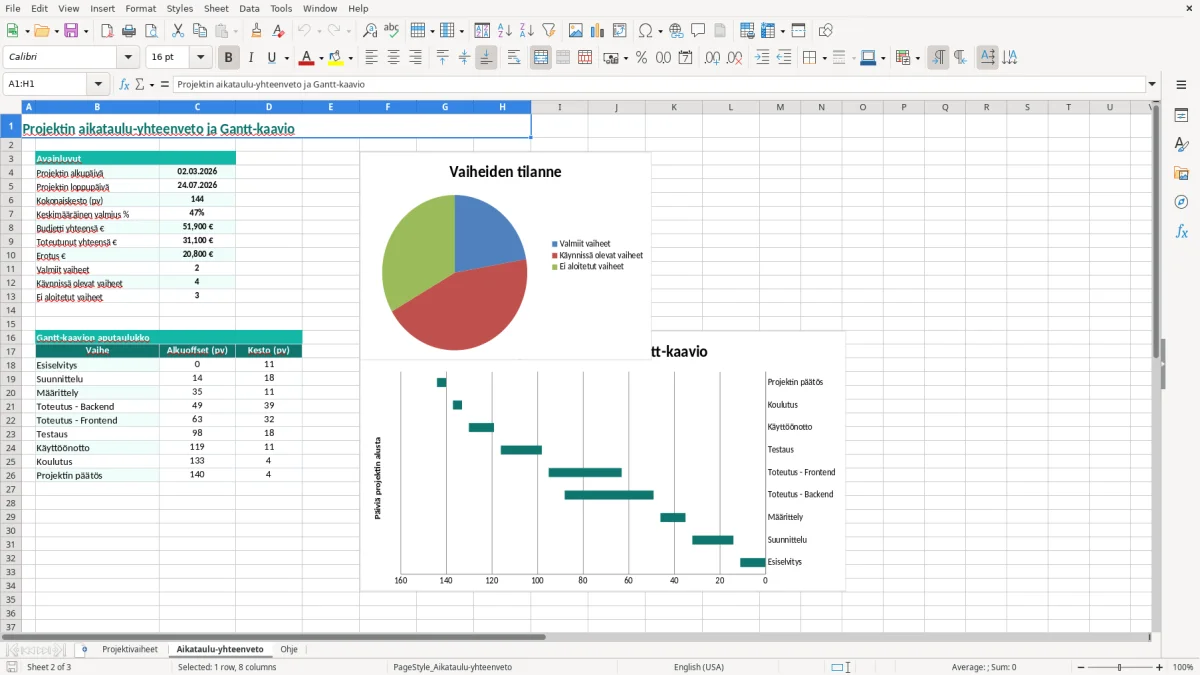
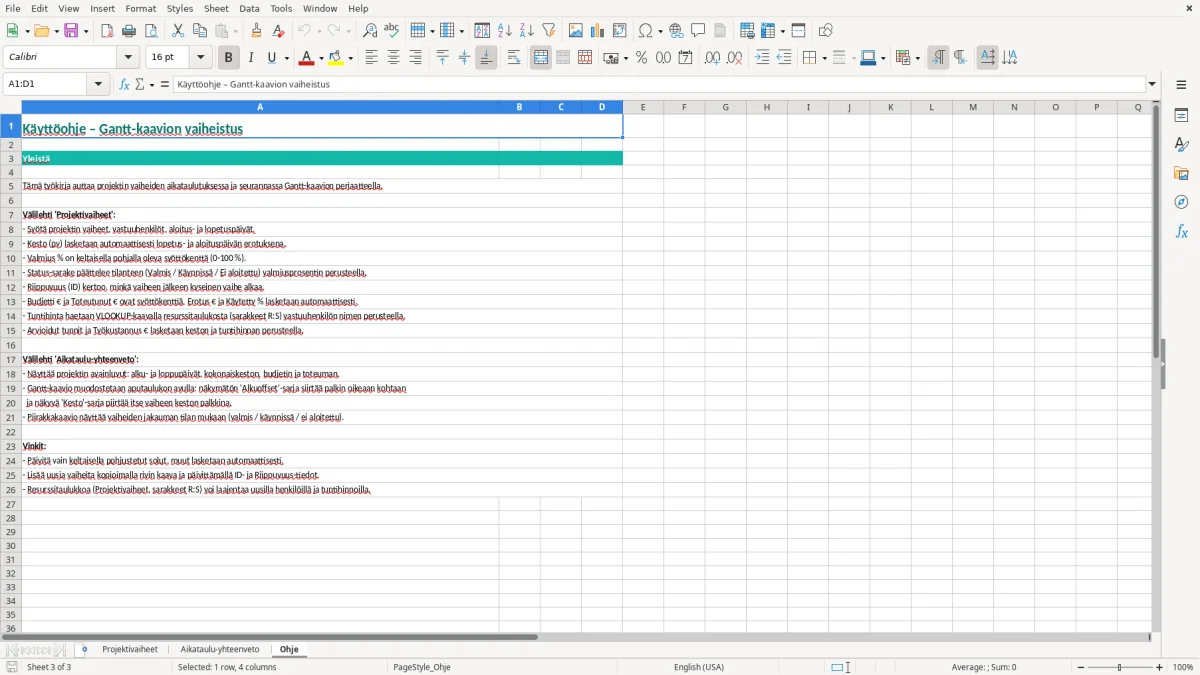
Kuva 2 näyttää Aikataulu-yhteenveto-välilehden, jota käytät projektikokouksen nopeana näkymänä. Projektivaiheet on syöttöön ja yksityiskohtiin, yhteenveto keskusteluun ja Ohje-välilehti, joka näkyy kuvassa 3, täyttöjärjestyksen muistamiseen.
Jos projektissa on 12 vaihetta ja jokaisen vastuuhenkilö käyttää viisi minuuttia oman rivinsä päivittämiseen, viikkotarkistus vie 60 minuuttia. Se on yleensä järkevämpi tapa kuin koota sama tieto sähköposteista, työmaakokouksen muistiinpanoista ja laskutusjärjestelmästä.
Gantt-vaiheistus ei ole vain värillinen kalenteri, vaan projektin suunnitelman ja toteuman yhdistelmä. Tässä pohjassa keskeiset kentät ovat Aloitus, Lopetus, Kesto (pv), Valmius %, Budjetti €, Toteutunut €, Erotus €, Käytetty %, Tuntihinta €/h, Arvioidut tunnit ja Työkustannus €.
Kirjoita päivämäärät suomalaisessa muodossa PP.KK.VVVV, esimerkiksi 02.03.2026. Jos vaihe kestää 12 kalenteripäivää, erotus aloituksen 02.03.2026 ja lopetuksen 13.03.2026 välillä on 11 päivää, mutta mukaan lukien laskettu projektikesto on 12 päivää. Valitse organisaatiossasi yksi tulkinta ja käytä sitä kaikilla riveillä.
Jos Suunnittelu-vaiheen budjetti on 6 200,00 € ja toteuma 6 300,00 €, Erotus € on 100,00 € budjetin yli. Käytetty prosentti on tällöin noin 101,6 %, ei 100 %, joten poikkeama näkyy ennen kuin koko projektin kate heikkenee.
Kun tuntihinta on 75,00 € ja arvioitu työmäärä 80 tuntia, Työkustannus € on 6 000,00 €. Jos toteutuneita tunteja kertyy 96, kustannus on 7 200,00 € ja ylitys 1 200,00 €. Tällöin ratkaisu ei ole muuttaa budjettia jälkikäteen, vaan kirjata projektikokoukseen, miksi työmäärä kasvoi.
Jos rakennat laskennan itse, Kesto (pv) voidaan laskea esimerkiksi JOS-funktiolla ja päivämäärien erotuksella. Kustannusten yhteenvedossa SUMMA kokoaa euromäärät, KESKIARVO voi näyttää vaiheiden keskimääräisen valmiuden ja SUMMA.JOS kokoaa vain tietyn statuksen, kuten Kesken, rivit.
Pohjan tärkein tekninen valinta on pitää päivämäärät oikeina Excel-päivämäärinä eikä tekstinä. Ladattava tiedosto tallennetaan kansainvälisillä funktio- ja erotinstandardeilla, joten Excel kääntää nimet ja erottimet automaattisesti käyttöliittymäsi kielelle.
Projektiseuranta kaatuu harvoin siihen, ettei vaiheita olisi kirjoitettu. Ongelma syntyy siitä, että vaiheet ovat liian suuria, riippuvuudet puuttuvat tai kustannuksia päivitetään vasta silloin, kun lasku on jo lähetetty asiakkaalle.
Jos koko 40 työpäivän toteutus on yhdellä rivillä, 70 % valmius voi näyttää hyvältä vielä siinäkin vaiheessa, kun jäljellä oleva työ vaatisi 16 työpäivää. Jaa vaihe esimerkiksi Backend- ja Frontend-riveiksi, kuten Projektivaiheet-välilehdellä, jotta eri työjonot voidaan ajoittaa ja nimetä erikseen.
Riippuvuus (ID) jää usein tyhjäksi, vaikka sillä on suora rahallinen vaikutus. Jos testaus alkaa viisi päivää ennen kuin toteutus valmistuu ja neljän työntekijän tiimi odottaa, 20 henkilötyöpäivää voi siirtyä ilman, että alkuperäinen Gantt-näkymä vielä paljastaa todellista pullonkaulaa.
80 % valmis ei tarkoita 80 % budjetista käytettyä. Jos budjetti on 15 500,00 € ja toteutunut kustannus 9 200,00 €, käytetty osuus on noin 59,4 %, vaikka valmius olisi merkitty 60 %. Jos valmius on 90 %, jäljellä oleva työ voi olla riskinen ja kallis, vaikka euroseuranta näyttää vielä vihreältä.
Toinen tyypillinen virhe on syöttää toteutunut summa ilman alv-kannan tai kustannusperusteen sopimista. Projektin sisäiseen kannattavuuteen vertaile yleensä alv 0 % -hintoja; jos mukaan sekoitetaan 25,5 %:n arvonlisävero, 10 000,00 € muuttuu 12 550,00 euroksi ja katelaskelma vääristyy 2 550,00 €.
Jos projektipäällikkö päivittää 12 vaihetta vain kerran kuussa, kolme viikkoa myöhästynyt työ voi näyttää kokouksessa edelleen 50-prosenttisesti valmiilta. Yksi 30 minuutin päivitys perjantaisin on parempi kuin kahden tunnin paniikkikorjaus ennen laskutusta tai asiakkaan ohjausryhmää.
Kun päivitys jää kerran kuussa tehtäväksi, sama rytmi kannattaa siirtää myös koko vuoden ohjaukseen, jolloin vuosikellon aikataulu pitää vaiheiden tarkastukset ajoissa.
Excel-pohja toimii vasta, kun sen päivittäminen on sidottu olemassa olevaan työrytmiin. Suosittelen perjantaille 30 minuutin tilannepäivitystä ja maanantaille 15 minuutin tarkistusta: perjantaina kirjataan toteuma, maanantaina sovitaan seuraavan viikon vastuuhenkilöt ja mahdolliset aikataulumuutokset.
Jokainen vastuuhenkilö päivittää vain omat rivinsä. Tarkista aina nämä kuusi kohtaa:
Kun projektissa on 20 vaihetta ja jokaisen rivin tarkistus kestää 90 sekuntia, perustarkistus vie puoli tuntia. Älä käytä aikaa solujen ulkoasun muokkaamiseen; syöttösolujen korostus ja reunukset auttavat tunnistamaan, mihin tietoon sinun pitää keskittyä.
Kuva 1 on sopiva työskentelynäkymä ennen projektipalaveria, kuva 2 toimii kokouksen yhteenvetona ja kuva 3 palauttaa mieleen täyttöjärjestyksen. Tallenna uusi versio projektin nimellä ja päivämäärällä, esimerkiksi Verkkokauppa_Uudistus_14.07.2026.xlsx, jotta aiempaa suunnitelmaa ei kirjoiteta vahingossa yli.
Kun samaa pohjaa käytetään useassa projektissa, sovi vakioarvot Statukselle ja valmiusprosentille. Älä kopioi rivejä ilman ID-tarkistusta: kahdella vaiheella ei saa olla samaa tunnistetta, jos Riippuvuus (ID) viittaa niihin.
Siirry projektinhallintajärjestelmään, kun samassa projektissa on yli 100 aktiivista tehtävää, useita samanaikaisia riippuvuusketjuja tai tarve kirjata jokainen muutos käyttäjäkohtaisesti. Excel on hyvä valinta pienelle tiimille ja enintään muutaman kymmenen vaiheen projekteihin, mutta se ei korvaa käyttöoikeuksia, muutoshistoriaa eikä resurssien automaattista tasausta.
Kun tehtäviä kertyy yli 100 ja riippuvuudet monimutkaistuvat, seuraava vaihe on kapasiteetin suunnittelu koko tiimin työkuorman hallintaan.
Pohjassa seurataan projektivaiheen ID:tä, nimeä, vastuuhenkilöä, aloitus- ja lopetuspäivää, kestoa, valmiusastetta, statusta ja riippuvuutta. Lisäksi samalla rivillä ovat Budjetti €, Toteutunut €, Erotus €, Käytetty %, Tuntihinta €/h, Arvioidut tunnit ja Työkustannus €.
Kirjoita Riippuvuus (ID) -sarakkeeseen sen aiemman vaiheen ID, jonka valmistumista nykyinen vaihe edellyttää. Jos Suunnittelu on rivillä ID 2 ja se alkaa Esiselvityksen ID 1 jälkeen, merkitse riippuvuudeksi 1.
Vertaa Aloitus- ja Lopetus-päivää ja sovi, lasketaanko mukaan sekä aloitus- että lopetuspäivä. Esimerkiksi 02.03.2026–13.03.2026 tarkoittaa mukaan lukien 12 kalenteripäivää, vaikka päivämäärien suora erotus on 11.
Voi. Kirvesmies voi tehdä vaiheiksi esimerkiksi purkutyön, rungon, talotekniikan, pintatyöt ja lopputarkastuksen sekä nimetä neljä työntekijää vastuuhenkilöiksi. Budjetti- ja toteumakentät auttavat näkemään, kasvaako työmäärä ennen kuin koko urakan kate heikkenee.
Valmius % kuvaa työn etenemistä, kun taas Käytetty % kuvaa käytettyä kustannusosuutta suhteessa budjettiin. Jos vaihe on 60 % valmis mutta budjetista on käytetty 90 %, kustannusriski on näkyvä ja työn sisältö kannattaa tarkistaa.
Excel sopii hyvin pienelle tiimille ja muutaman kymmenen vaiheen projektiin. Harkitse erillistä järjestelmää, kun aktiivisia tehtäviä on yli 100, riippuvuuksia on paljon tai tarvitset käyttäjäkohtaisen muutoshistorian ja automaattisen resurssisuunnittelun.