Projektin tuntiseuranta Excel Pohja (2026)
26
Lataa ilmaiseksi

Seuraa henkilöstön kapasiteettia, varattuja ja toteutuneita tunteja sekä käyttöastetta viikkotasolla kolmella Excel-välilehdellä.
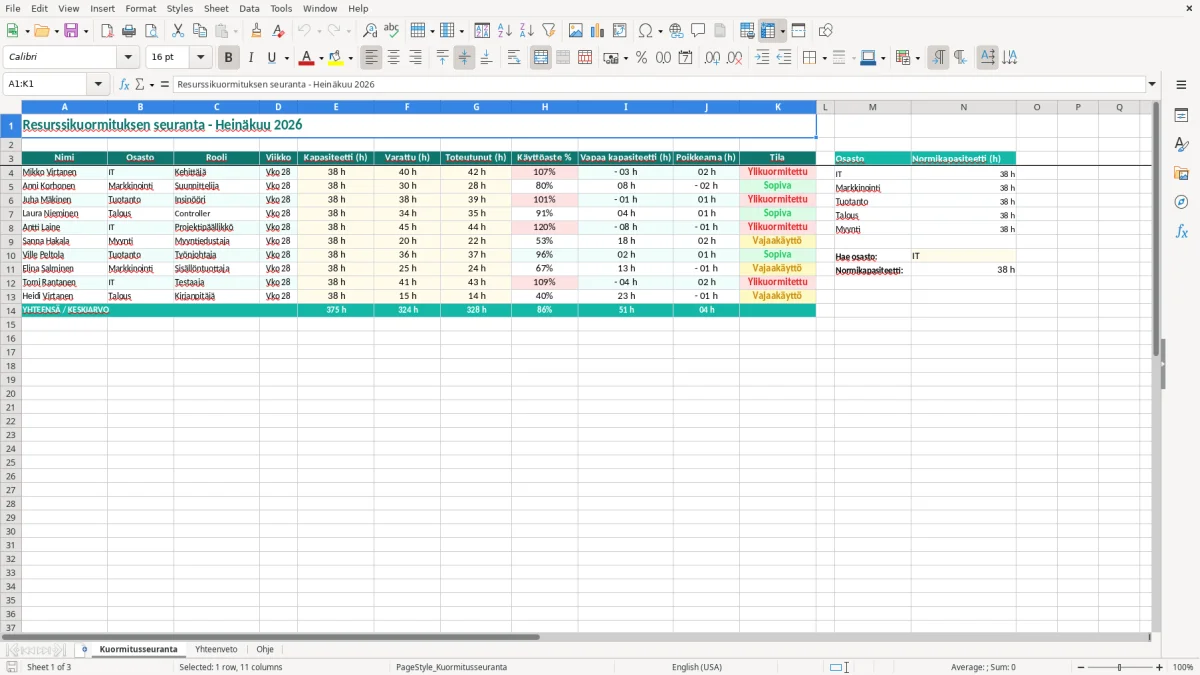
Resurssikuormituksen seuranta Excel-pohja on taulukko, jolla seuraat työntekijöiden viikkokapasiteettia, varattuja tunteja, toteutunutta työaikaa ja vapaata kapasiteettia. Pohja sisältää Kuormitusseuranta-, Yhteenveto- ja Ohje-välilehdet sekä valmiin henkilöstöesimerkin heinäkuulle 2026.
Pohja sopii esimerkiksi IT-tiimin, tuotannon, talousosaston tai markkinoinnin viikoittaiseen resursointiin. Näet nopeasti, kenellä varaus tai toteutunut työ ylittää 37,5 tunnin kapasiteetin ja kenellä on vielä tilaa uudelle tehtävälle.
Resurssikuormituksen seuranta on hyödyllinen silloin, kun samaa henkilöstöä jaetaan useille projekteille, asiakkaille tai tuotannon tehtäville. Pienen osakeyhtiön (Oy) toimitusjohtaja voi käyttää taulukkoa viikkopalaverissa, rakennusliikkeen toimistovastaava seuraa asentajien työmäärää ja yhdistyksen toiminnanjohtaja arvioi, riittääkö vapaaehtoisten työpanos tulevaan tapahtumaan.
Kuva 1 näyttää Kuormitusseuranta-välilehden konkreettisen rakenteen. Rivillä ovat Nimi, Osasto, Rooli ja Viikko sekä viisi tuntiseurannan kannalta olennaista kenttää: Kapasiteetti (h), Varattu (h), Toteutunut (h), Vapaa kapasiteetti (h) ja Poikkeama (h); lisäksi mukana ovat Käyttöaste % ja Tila.
Kirvesmiehellä, jolla on neljä työntekijää, voi olla maanantaina 150 tuntia käytettävissä, jos jokaiselle on merkitty 37,5 tunnin viikkokapasiteetti. Jos varattuja tunteja on yhteensä 158, suunnitelma ylittää kapasiteetin 8 tunnilla jo ennen viikon alkua. Tämä on eri asia kuin toteuma: viikon lopussa toteutuneita tunteja voidaan verrata suunnitelmaan ja selvittää, syntyikö ylitys vai siirtyikö työ.
Verkkokaupan 300 tilausta kuukaudessa tuottavat usein piikkejä pakkaamoon, asiakaspalveluun ja markkinointiin. Kun markkinoinnin suunnittelijalle on varattu 30 tuntia ja hän käyttää 28 tuntia, vapaata kapasiteettia jää 9,5 tuntia 37,5 tunnin viikosta.
Pelkkä tuntimäärä ei vielä kerro, miksi kuormitus syntyy. IT:n testaajan 43 tuntia voi johtua julkaisusta, kun taas talouden kirjanpitäjän 14 tuntia voi olla normaali viikko ennen kuukausittaista arvonlisäveroilmoitusta. Siksi Osasto- ja Rooli-sarakkeet kannattaa säilyttää, vaikka seuraisit vain kymmentä henkilöä.
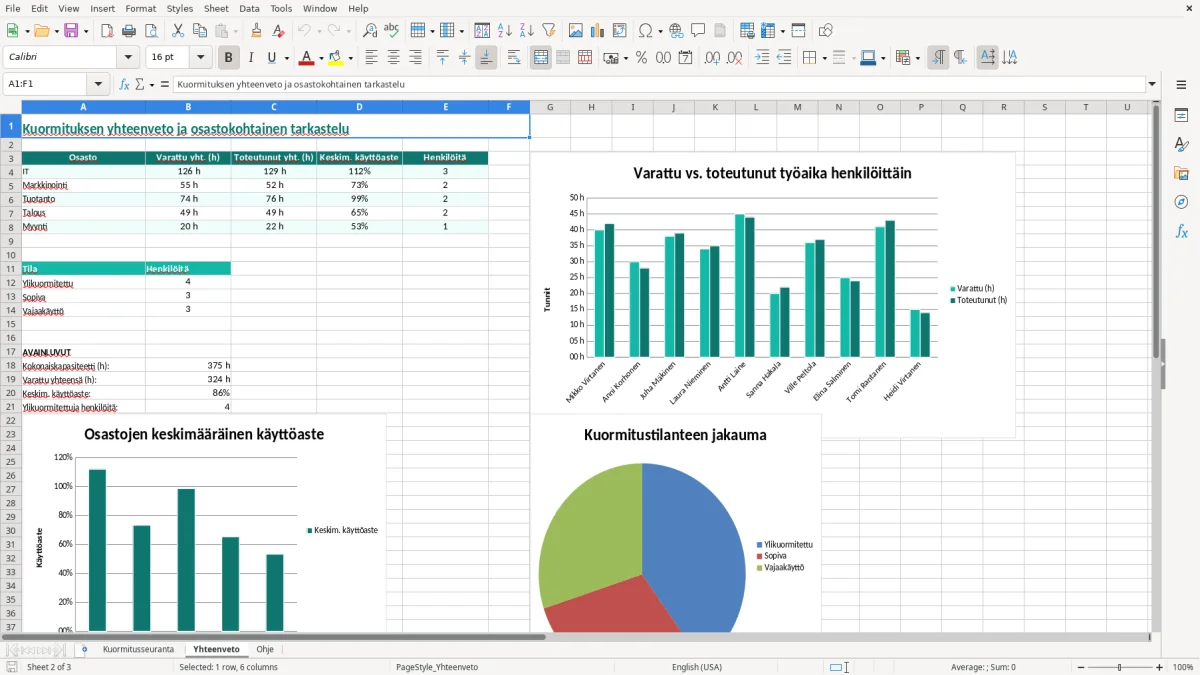
Kuva 2 näyttää Yhteenveto-välilehden koontinäkymän. Käytä sitä päätöksen tekemiseen: siirretäänkö tehtävä toiselle henkilölle, palkataanko tilapäistä apua vai muutetaanko projektin aikataulua?
Excel-pohja ei korvaa työajanseurantaa, palkanlaskentaa tai työvuorosuunnittelua, mutta se auttaa resurssipäätöksissä. Jos tiedot vaikuttavat työaikaan, sinun on huomioitava työaikalaki, työsopimus ja sovellettava työehtosopimus (TES). 37,5 tuntia viikossa on tässä pohjassa esimerkkikapasiteetti, ei kaikille työntekijöille automaattisesti oikea työaika.
Työaikalain mukainen seuranta on pidettävä erillään tästä johdon kapasiteettinäkymästä. Resurssipohjassa 42 toteutunutta tuntia ja 37,5 tunnin kapasiteetti tuottavat 4,5 tunnin poikkeaman, mutta se ei yksin ratkaise, ovatko tunnit ylityötä, lisätyötä, liukumasaldoa tai työajan tasoittumisjaksoon kuuluvaa aikaa. Käsittele ylityöt työaikakirjanpidossa ja palkanmaksussa oikean menettelyn mukaan.
Vuosilomalain perusteella lomaa kertyy tavallisesti 2 tai 2,5 arkipäivää kuukaudessa työsuhteen kestosta riippuen. Jos työntekijä on lomalla yhden viiden työpäivän viikon, 37,5 tunnin kapasiteettia ei pidä jättää taulukkoon täydeksi; merkitse käytettävissä oleva kapasiteetti esimerkiksi 0 tunniksi kyseiselle viikolle tai käytä organisaatiosi sovittua laskentatapaa.
Lomaraha on usein noin 50 % lomapalkasta, mutta sen peruste tulee TES:stä tai työsopimuksesta. Älä johda palkkaa tai lomarahaa tämän taulukon tuntisarakkeista, koska pohjassa ei ole palkka-, poissaolo- tai tulorekisteritoimintoja.
Nimi, osasto ja rooli ovat henkilötietoja, joten rajoita käyttöoikeudet ja säilytä tiedosto vain niin kauan kuin se on tarpeen. Tietosuojavaltuutettu korostaa käyttötarkoitussidonnaisuutta: älä lisää terveystietoja tai diagnooseja Tila-sarakkeeseen. Käytä mieluummin merkintöjä kuten Normaali, Ylikuormitettu tai Alikuormitettu.
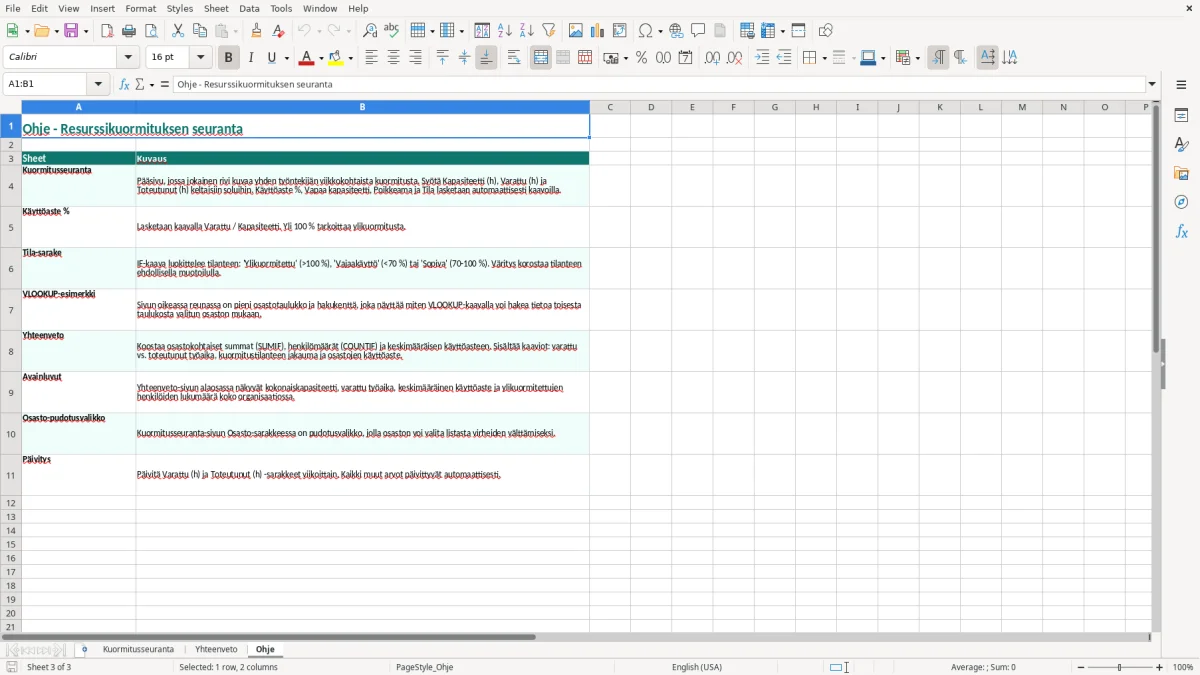
Kuva 3 näyttää Ohje-välilehden, mutta ohje ei muuta lakisääteistä velvollisuutta pitää työaika- ja palkkatiedot asianmukaisissa järjestelmissä. Tekninen kantani on selkeä: käytä tätä pohjaa suunnitteluun, älä viralliseksi työaikakirjanpidoksi.
Tyypillisin virhe syntyy, kun Varattu (h) täytetään kerran kuukaudessa eikä päivitetä viikon vaihtuessa. Silloin 45 tuntia voi näyttää yhden viikon kuormitukselta, vaikka se sisältäisi kahden viikon projektityöt. Kun kapasiteetti on 37,5 tuntia, päätös lisäresurssista perustuu väärään 7,5 tunnin ylitykseen.
Jos Toteutunut (h) korvataan Varattu (h) -luvulla, menetät tiedon siitä, toteutuiko työ suunnitellusti. Esimerkiksi projektipäällikölle varataan 45 tuntia, mutta toteuma on 44 tuntia. Poikkeama kapasiteettiin on edelleen 6,5 tuntia, mutta suunnitelman toteumapoikkeama on vain yksi tunti. Nämä vastaavat eri kysymyksiin.
Toinen kallis virhe on kapasiteetin jättäminen 37,5 tuntiin sairauslomalla, vuosilomalla tai osa-aikatyössä. Jos 60 prosentin työajalla työskentelevän henkilön kapasiteetti on todellisuudessa 22,5 tuntia mutta taulukossa 37,5, 30 varattua tuntia näyttää 80 prosentin käyttöasteelta vaikka todellinen kuormitus on 133,3 prosenttia.
Kun kaksi henkilöä niputetaan samalle riville, Yhteenveto-välilehden tulos ei enää kerro, kuka on kuormitettu. Neljän hengen rakennustiimissä tämä voi piilottaa yhden työntekijän 10 tunnin ylityksen kolmen muun tyhjän kapasiteetin alle. Käytä yhtä riviä henkilöä ja seurantaviikkoa kohden.
Myös vanhojen viikkojen päällekirjoittaminen maksaa tiedon muodossa. Jos heinäkuun 2026 viikko 28 korvataan suoraan viikolla 29, et pysty jälkikäteen perustelemaan, miksi projektin tuntiennuste muuttui. Tallenna viikkokopio tai siirrä toteutuneet luvut erilliseen, hallittuun seurantaan.
Yksi 43 tunnin viikko ei vielä todista pysyvää alimitoitusta. Jos sama henkilö ylittää 37,5 tunnin kapasiteetin neljänä peräkkäisenä viikkona, kokonaisylitys voi olla 4,5 + 3 + 5 + 2,5 = 15 tuntia. Silloin kyse ei ole enää yksittäisestä poikkeamasta vaan resurssisuunnittelun ongelmasta.
Kun ylitys toistuu useana viikkona, vuosikellon aikataulutus auttaa jaksottamaan kuormituksen etukäteen niin, ettei kapasiteetti petä jo seuraavassa ruuhkassa.
Resurssikuormituksen seuranta toimii vain, jos tiedot päivitetään ennen päätöksiä eikä vasta niiden jälkeen. Sovi esimerkiksi tiistaille 15 minuutin päivitys: projektivastaavat muuttavat Varattu (h) -luvut ja perjantaina työntekijät tai esihenkilöt täydentävät Toteutunut (h) -luvut.
Helpoin tapa on liittää taulukko viikkopalaveriin, palkanmaksun valmisteluun tai projektien tilannekatsaukseen. Kun viiden henkilön tiimi käyttää päivitykseen 3 minuuttia henkilöä kohden, koko kierros vie 15 minuuttia viikossa. Se on vähemmän kuin yhden väärin kohdennetun työpäivän selvittäminen.
Kuva 1 toimii syöttölistana, kuva 2 viikkopalaverin koontina ja kuva 3 muistilistana käyttäjälle. Tällä jaolla vältät sen, että kaikki muokkaavat yhteenvetoa käsin ja rikkovat samalla seurannan logiikan.
Jos seuraat 10 henkilöä neljän viikon ajan, käsiteltäviä rivejä syntyy 40. Se on Excelille kevyt määrä ja sopii hyvin manuaaliseen viikkorutiiniin. Kun mukana on 80 henkilöä, 12 viikkoa ja useita projekteja, rivejä syntyy jo 960, jolloin käyttöoikeudet, versiohistoria ja automaattinen työajankirjaus alkavat puoltaa taloushallinto-, projektinhallinta- tai työajanseurantaohjelmaa.
Siirry järjestelmään myös silloin, kun tiedot vaikuttavat suoraan palkkaan, laskutukseen tai asiakasprojektin hyväksyntään. Excel on tässä paras kevyt suunnitteluväline: se tekee kuorman näkyväksi, mutta viralliset työaika- ja palkkaprosessit kuuluvat niille tarkoitettuun järjestelmään.
Kun Exceliä käytetään vielä suunnitteluun, seuraava askel on usein vaiheistettu Gantt-aikataulu, jolla projektin eteneminen pysyy näkyvänä ennen kuin työaika ja hyväksynnät siirtyvät järjestelmään.
Se tarkoittaa henkilöstön kapasiteetin, varattujen tuntien ja toteutuneiden tuntien vertaamista viikkotasolla. Pohjan avulla näet esimerkiksi, että 42 toteutunutta tuntia 37,5 tunnin kapasiteetilla tuottaa 4,5 tunnin poikkeaman.
Syötät henkilön nimen, osaston, roolin, viikon, kapasiteetin, varatut tunnit ja toteutuneet tunnit. Näkymässä ovat myös Käyttöaste %, Vapaa kapasiteetti (h), Poikkeama (h) ja Tila; rakenne näkyy kuva 1:ssä.
Voi. Esimerkkitiedoissa mukana ovat IT, markkinointi, tuotanto, talous ja myynti. Merkitse jokainen henkilö omalle rivilleen, jotta Yhteenveto-välilehti ei piilota yksittäisen työntekijän kuormitusta tiimin kokonaislukuun.
Ei ole. Pohja on resurssien suunnittelun ja kuormituksen johtamisen työkalu. Työaikalain, TES:n ja palkanmaksun edellyttämä työaikakirjanpito kannattaa pitää erillisessä järjestelmässä, etenkin jos tunnit vaikuttavat ylityökorvauksiin.
Pienennä kyseisen viikon Kapasiteetti (h) -arvoa organisaatiosi laskentatavan mukaan. Jos 37,5 tunnin työviikko on kokonaan lomaa, älä jätä kapasiteetiksi 37,5 tuntia, koska se saa kuormituksen näyttämään todellista pienemmältä.
Yhteenveto-välilehdellä tarkistat henkilöstön kuormituksen koontina ja käytät tietoa viikkopalaverissa. Kuva 2 näyttää koontinäkymän; päätä sen perusteella, siirrätkö tehtäviä, muutatko aikataulua vai tarvitsetko lisäresurssia.