Projektin tuntiseuranta Excel Pohja (2026)
26
Lataa ilmaiseksi

Vuosikellon aikataulutus Excel-pohja kokoaa tehtävät, vastuut, määräajat ja etenemisen yhteen näkymään pienyrityksen käyttöön.
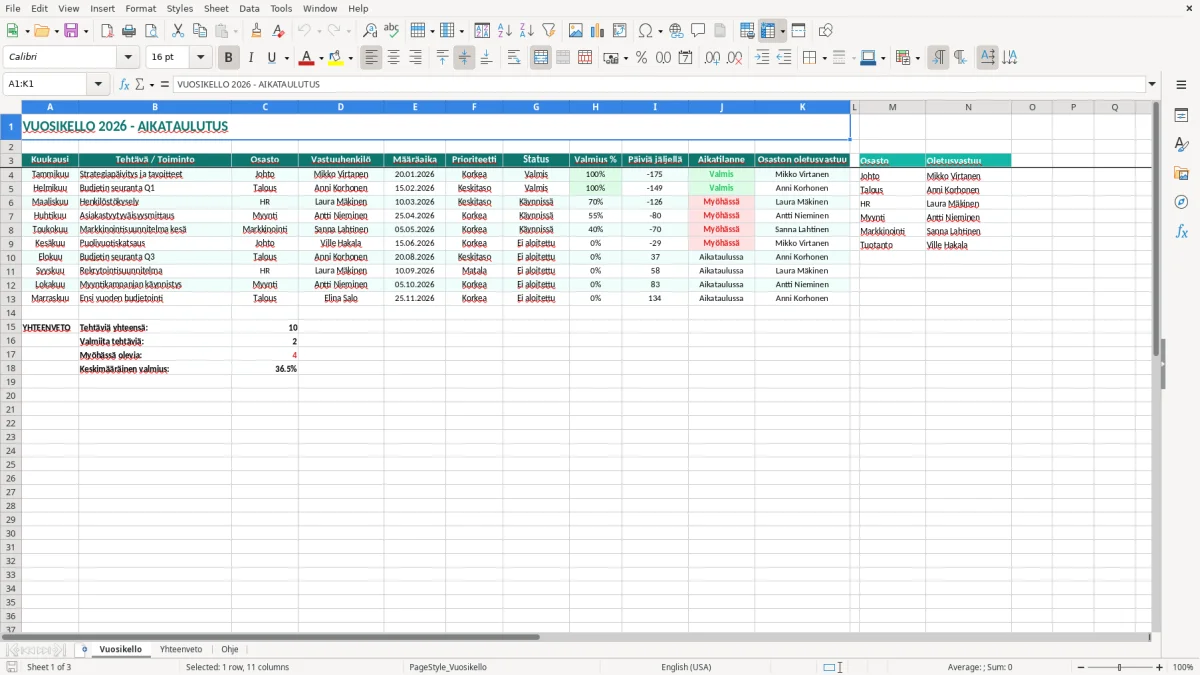
Vuosikellon aikataulutus Excel-pohja on valmis taulukko vuoden tehtävien, määräaikojen ja vastuiden suunnitteluun. Se sisältää Vuosikello-välilehden tehtäväriveineen, Yhteenveto-välilehden koontia varten sekä Ohje-välilehden käyttöohjeilla. Näet samasta näkymästä kuukauden, tehtävän, osaston, vastuuhenkilön, prioriteetin, statuksen ja valmiusprosentin.
Pohja sopii esimerkiksi pienen osakeyhtiön (Oy) johtoryhmälle, rakennusliikkeen toimistovastaavalle, yhdistyksen rahastonhoitajalle ja toiminimiyrittäjälle. Kun markkinointisuunnitelma, budjettiseuranta, henkilöstökysely ja tilinpäätökseen valmistautuminen ovat samassa vuosikellossa, määräajat eivät jää yksittäisten sähköpostien varaan.
Vuosikello sopii tilanteeseen, jossa sama henkilö ei voi pitää kaikkia määräaikoja mielessään. Toiminimiyrittäjä voi merkitä siihen arvonlisäveroilmoituksen valmistelun, tarjousten päivityksen ja asiakasprojektien sesonkihuiput. Pienen osakeyhtiön (Oy) kirjanpitäjä käyttää sitä budjettiseurantaan, tilinpäätöksen aineiston keräämiseen ja hallituksen kokousten valmisteluun.
Rakennusliikkeen toimistovastaavalle vuosikello kokoaa esimerkiksi työmaiden laskutuksen, henkilöstön pätevyysseurannan, kaluston huollot ja tarjouskaudet. Yhdistyksen rahastonhoitaja voi kirjata jäsenmaksulaskutuksen, avustushakemukset, toimintakertomuksen ja tilinpäätöksen valmistelun.
Vuosikello-välilehden ensimmäinen taulukko alkaa Kuukausi- ja Tehtävä / Toiminto -sarakkeilla. Niiden jälkeen tulevat Osasto, Vastuuhenkilö, Määräaika, Prioriteetti, Status, Valmius %, Päiviä jäljellä, Aikatilanne ja Osaston oletusvastuu. Kuva 1 tekee näkyväksi sen, onko tehtävä esimerkiksi Talouden vai Markkinoinnin vastuulla.
Ajattele kirvesmiestä, jolla on neljä työntekijää ja useita työmaita. Jos maaliskuulle merkitään työmaiden keväthuollot, huhtikuulle asiakastyytyväisyysmittaus ja kesäkuulle puolivuotiskatsaus, työnjohto näkee ajoissa, milloin toimistotyö kasautuu. Neljän työntekijän yrityksessä jo kaksi samalle viikolle osuvaa hallinnollista tehtävää voi siirtää laskutusta useita tunteja.
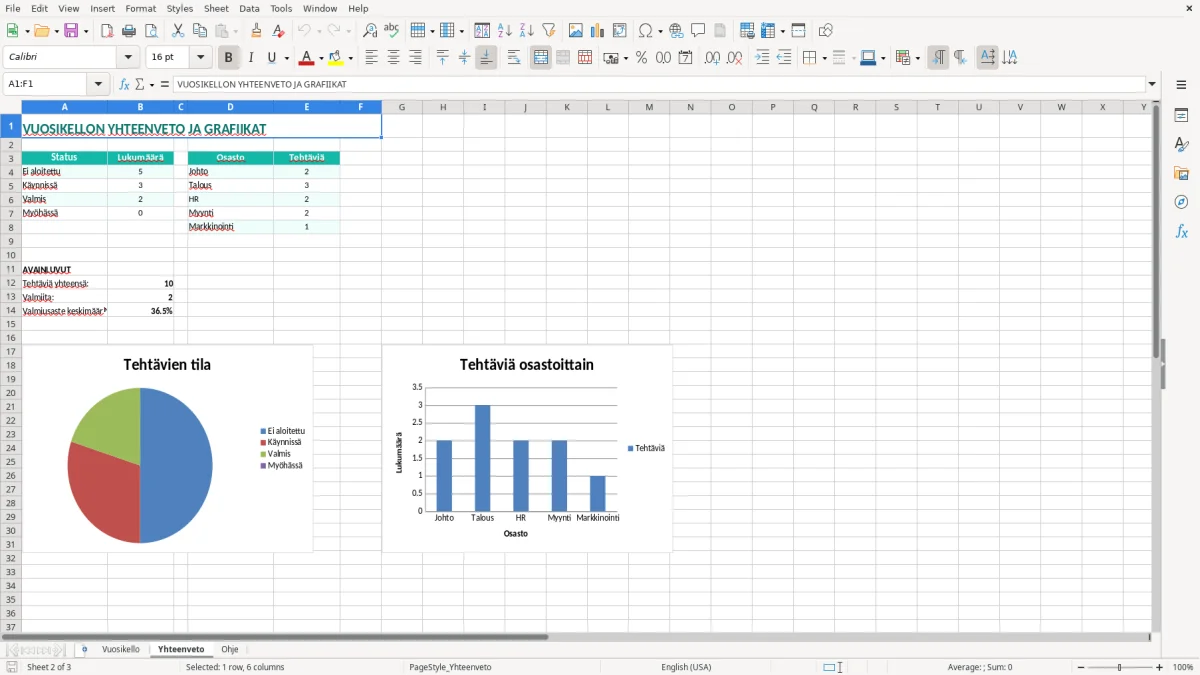
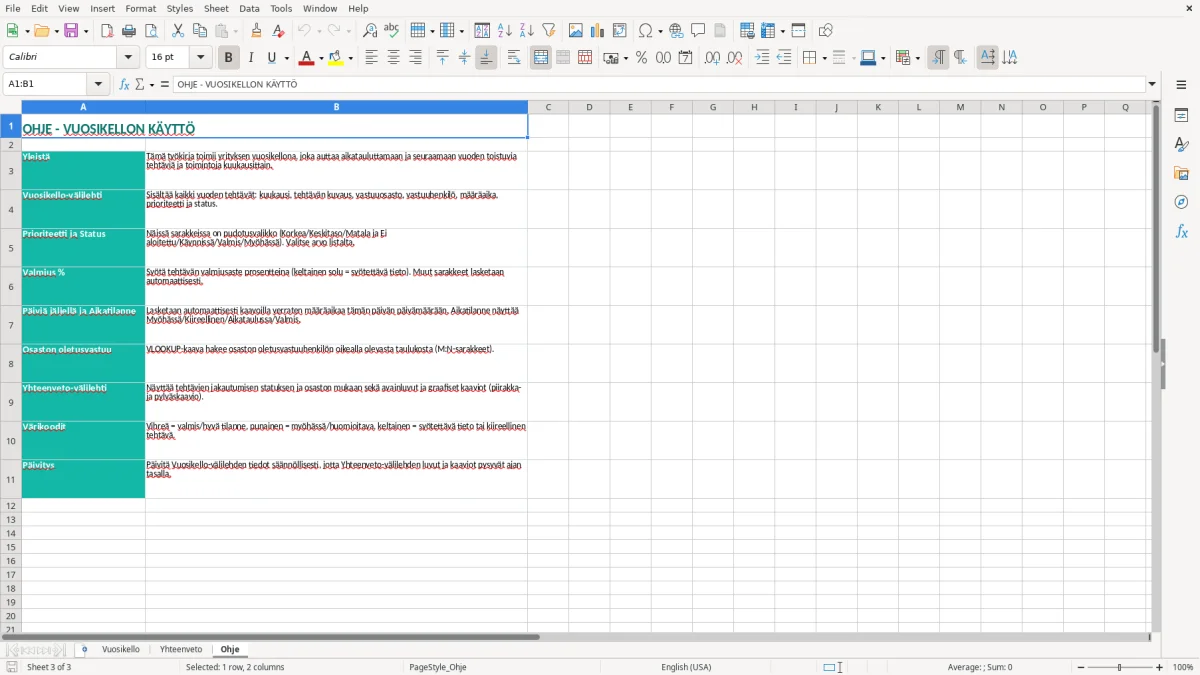
Kuva 2 näyttää Yhteenveto-välilehden koontinäkymän, johon palaat viikoittaisessa palaverissa tai kuukauden vaihteessa. Kuva 3:n Ohje-välilehti kertoo, miten kenttiä täytetään. Käytännössä tämä on parempi kuin vapaa tekstimuotoinen kalenteri, koska tehtävällä on yksi määräaika, yksi vastuuhenkilö ja yksi etenemisluku.
Excel-pohja ei korvaa OmaVeroa, tulorekisteriä tai kirjanpito-ohjelmaa, mutta se auttaa ajoittamaan valmistelun ennen virallista määräaikaa. Kirjaa esimerkiksi alv-aineiston tarkistus viikkoa ennen arvonlisäveroilmoituksen määräpäivää ja merkitse ilmoituksen lähettäminen omaksi tehtäväkseen.
Jos yrityksen liikevaihto ylittää 20 000 € vuodessa, tarkista arvonlisäverovelvollisuus ja lisää vuosikelloon alv-rekisteriin liittyvät tehtävät. Yleinen ALV-kanta on 25,5 %, elintarvikkeiden ja ravintola-aterioiden alennettu kanta 14 % sekä esimerkiksi kirjojen, lääkkeiden, liikuntapalvelujen ja majoituksen kanta 10 %. Vuosikelloon kannattaa merkitä myös myynnin ja ostojen alv-tarkistus, jotta eri verokannat eivät sekoitu.
Kirjanpitolain mukaan kirjanpitoaineistoa säilytetään 6 vuotta. Siksi pienen Oy:n talousvastaava voi tehdä vuosikelloon tammikuulle tositteiden arkistoinnin, keväälle tilinpäätöksen valmistelun ja jokaiselle kuukaudelle pankkitilien täsmäytyksen. Tilinpäätökseen kuuluvat tuloslaskelma ja tase, mutta niitä ei muodosteta tässä pohjassa automaattisesti.
Palkkoja maksava yritys voi ajoittaa palkkalistan tarkistuksen, lomapalkkojen laskennan ja tulorekisteri-ilmoituksen. Palkkatiedot ilmoitetaan tulorekisteriin yleensä 5 päivän kuluessa maksupäivästä, joten pelkkä vuositason merkintä ei riitä: merkitse tehtävä jokaiselle palkkakuukaudelle.
Jos yritys maksaa 4 työntekijälle yhteensä 12 800 € palkkaa kuukaudessa, yksi palkkakauden tarkistus voi koskea TyEL-maksua, työntekijöiden ennakonpidätyksiä ja työnantajan sairausvakuutusmaksua. Merkitse tarkistus kolme työpäivää ennen maksua ja ilmoitus viiden päivän sisään maksupäivästä. Tämä on käytännössä turvallisempi kuin yksi vuosirivi nimellä palkkahallinto.
Tyypillinen virhe on kirjoittaa tehtävä ilman vastuuhenkilöä ja olettaa, että osasto hoitaa asian. Kun Vuosikello-rivillä lukee vain budjetin seuranta, kukaan ei välttämättä tarkista 15.02.2026 mennessä, ovatko myynti ja kulut toteutuneet suunnitelman mukaan. Kahden tunnin epäselvä palaveri kuukaudessa tekee vuodessa noin 24 tuntia hukkatyötä.
Toinen virhe on käyttää samaa henkilöä kaikissa riveissä, vaikka työ kuuluu eri osastoille. Esimerkiksi Markkinoinnin kesäsuunnitelma, Talouden Q3-seuranta ja HR:n henkilöstökysely vaativat eri aineistoa. Jos kolme tehtävää ovat kaikki 40 % valmiita mutta kukaan ei omista niiden seuraavaa vaihetta, prosentti antaa väärän turvallisuuden tunteen.
Jos kirjoitat määräajan tekstinä, Excel ei välttämättä laske Päiviä jäljellä -kenttää oikein. Päivämäärä 05.05.2026 on eri asia kuin teksti 5 toukokuu, ja väärä muoto voi jättää Aikatilanne-sarakkeen tyhjäksi tai virheelliseksi. Tarkista solun muotoilu ja testaa yksi määräaika muuttamalla sitä lähelle nykyhetkeä.
Valmiusprosentin yleinen virhe on käyttää arvoa 0,7, vaikka pohja odottaa lukua 70. Tällöin tehtävä näyttää 0 %:lta tai 0,7 %:lta. Jos viiden tehtävän todellinen eteneminen on 100 %, 100 %, 70 %, 55 % ja 40 %, keskimääräinen valmius on 73 %. Väärä syöttötapa vääristää myös Yhteenveto-välilehden kokonaiskuvaa.
Myöhästynyt arvonlisäveroilmoitus voi aiheuttaa myöhästymismaksun, ja väärin laskettu työntekijän palkkatieto voi johtaa korjausilmoitukseen sekä ylimääräiseen selvitystyöhön. Jos 100 laskun kuukaudessa yrityksessä jokaisen tositteen tarkistus vie 3 minuuttia, tarkistukseen kuluu jo 5 tuntia; puuttuva yksi alv-erittely voi pakottaa käymään koko aineiston uudelleen läpi.
Kun palkkatiedon virhe voi johtaa korjausilmoitukseen, samassa yhteydessä korostuu myös osa-aikainen palkanlaskenta työaikojen ja ansioiden oikea kohdistus.
Vuosikello jää helposti käyttämättä, jos sille ei ole sovittu kalenteriaikaa. Pienessä yrityksessä toimiva ratkaisu on 20 minuutin tarkistus joka kuukauden ensimmäisenä maanantaina ja toinen tarkistus ennen palkanmaksua tai alv-aineiston lähettämistä. Avaa Vuosikello, suodata katse lähimpiin määräaikoihin ja päivitä vain ne rivit, joissa Status tai Valmius % on muuttunut.
Kuukauden lopussa esimerkiksi 12 tehtävärivin läpikäynti 2 minuutissa riviä kohden vie 24 minuuttia. Se on vähemmän kuin yksi myöhästyneen tehtävän selvittelypalaveri, joka saattaa sitoa neljä henkilöä tunniksi.
Kuva 3:n Ohje-välilehti kannattaa jättää tiedostoon, jotta uusi käyttäjä näkee kenttien merkityksen. Tallenna kuukauden lopussa yrityksen oma versio ja tee uusi kopio seuraavaa suunnittelukierrosta varten. Älä poista vanhaa tiedostoa ennen kuin olet tarkistanut keskeneräiset tehtävät.
Excel on käytännöllinen, kun tehtäviä on esimerkiksi 20–100 ja käyttäjiä on muutama. Jos verkkokaupan tiimi käsittelee 300 tilausta kuukaudessa ja vuosikelloon alkaa kertyä satoja työvaiheita, siirrä operatiivinen seuranta projektinhallinta- tai taloushallinto-ohjelmaan. Säilytä Excel vuosikellona ja käytä erillistä järjestelmää tapahtumien, käyttöoikeuksien ja automaattisten muistutusten hallintaan.
Kun työvaiheita alkaa kertyä satoja, rinnalle tarvitaan usein myös kapasiteetin mitoitus tehtävien ja resurssien yhteensovittamiseen.
Pohjassa on kolme välilehteä: Vuosikello, Yhteenveto ja Ohje. Vuosikello-välilehdellä ovat Kuukausi, Tehtävä / Toiminto, Osasto, Vastuuhenkilö, Määräaika, Prioriteetti, Status, Valmius %, Päiviä jäljellä, Aikatilanne ja Osaston oletusvastuu.
Se sopii pienyritykselle, yhdistykselle, tiimille ja yksityishenkilölle, joka suunnittelee vuoden toistuvia tai määräaikaisia tehtäviä. Erityisen hyödyllinen se on, kun tehtäviä on kymmeniä mutta erillistä projektinhallintajärjestelmää ei vielä tarvita.
Voit käyttää sitä valmistelun ja muistamisen apuna, esimerkiksi alv-aineiston tarkistukseen, tositteiden keräämiseen ja tilinpäätöksen valmisteluun. Pohja ei kuitenkaan korvaa OmaVeroa, kirjanpito-ohjelmaa tai virallista ilmoitusta, eikä se muodosta automaattisesti tuloslaskelmaa tai tasetta.
Syötä valmius kokonaislukuna asteikolla 0–100. Aloittamaton tehtävä on 0, puolivälissä oleva 50 ja valmis tehtävä 100. Älä syötä arvoa 0,5, jos taulukko odottaa prosenttilukua 50.
Tarkista ensin, että Määräaika on Excelin päivämäärämuodossa eikä tekstinä. Käytä esimerkiksi muotoa 15.06.2026, tarkista solun muotoilu ja varmista, että tiedosto laskee kaavat uudelleen avaamisen jälkeen.
Excel riittää yleensä muutaman henkilön tiimille ja noin 20–100 vuosittaiselle tehtävälle. Kun rivejä on satoja, käyttäjiä paljon tai tarvitset käyttöoikeuksia, automaattisia ilmoituksia ja tehtävien riippuvuuksia, siirrä päivittäinen seuranta projektinhallinta- tai taloushallinto-ohjelmaan.