Projektin tuntiseuranta Excel Pohja (2026)
26
Lataa ilmaiseksi

Seuraa projektien tuntikuormaa, vapaa kapasiteettia ja viikkokohtaisia poikkeamia. Sopii projektipäällikölle ja tiimin arjen hallintaan.
Tämä on Excel-pohja, jolla sinä seuraat projektien kapasiteettia viikkotasolla: suunnitellut tunnit, käytettävissä olevat tunnit, kuormitusasteen ja vapaan kapasiteetin. Pohja sisältää välilehdet Kapasiteettidata, Yhteenveto ja Ohjeet.
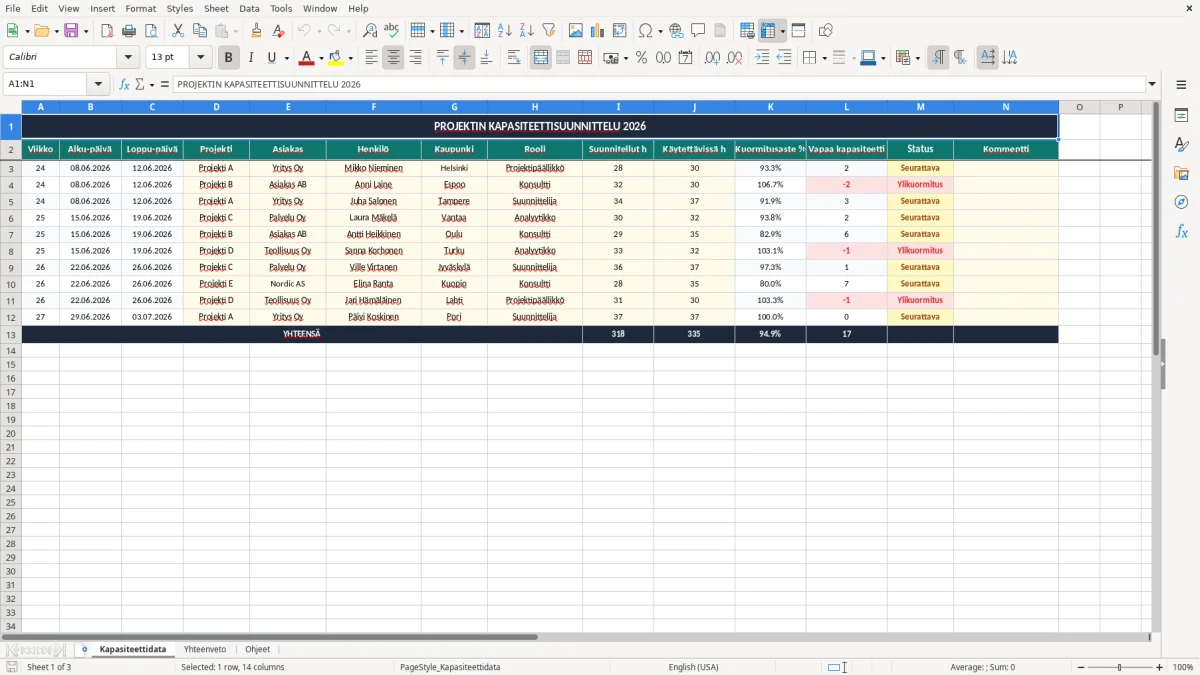
Se sopii sinulle, kun haluat nähdä nopeasti, onko tiimi jo täynnä, missä projektissa on ruuhkaa ja mihin viikkoon kannattaa siirtää työkuormaa. Kuvissa näkyy, miten syöttö tehdään rivitasolla ja miten koonti nostaa esiin poikkeamat ilman erillistä laskentaa.
Käytännössä tämä auttaa projektipäällikköä, toimistovastaavaa ja pienen asiantuntijatiimin vetäjää, kun samaan aikaan pyörii useita toimeksiantoja. Jos yhdellä henkilöllä on 32 tuntia käytettävissä ja suunniteltua työtä on 41 tuntia, näet heti 128,1 % kuormituksen ja tiedät, että jotain pitää siirtää.
Tätä pohjaa käyttää käytännössä se ihminen, jonka pöydälle kasaantuu monta työjonoa yhtä aikaa. Projektipäällikkö, toimistovastaava, konsulttiyrittäjä ja pienen tiimin vetäjä tarvitsevat saman tiedon: paljonko työaikaa on käytettävissä ja mihin se on jo sitoutunut.
Kuva 1 näyttää Kapasiteettidata-välilehden, jossa jokainen rivi kuvaa yhtä viikkoa, projektia ja henkilöä. Sarakkeet Viikko, Alku-päivä, Loppu-päivä, Projekti, Asiakas, Henkilö, Rooli, Suunnitellut h, Käytettävissä h, Kuormitusaste % ja Vapaa kapasiteetti tekevät työmäärästä vertailukelpoisen.
Jos sinulla on 4 hengen tiimi ja jokaisella 37,5 tuntia käytettävissä, viikkokapasiteetti on 150 tuntia. Kun projektit vievät 168 tuntia, sinulla on 18 tunnin ylitys jo ennen kuin yksikään uusi työ on kirjattu.
Useimmille pienille tiimeille erillinen järjestelmä on vielä ylimitoitettu, jos rivejä on muutama kymmentä viikossa. Excel toimii hyvin, kun haluat nopeasti nähdä kuormituksen, verrata henkilöitä keskenään ja siirtää työtä ilman raskasta käyttöönottoa.
Kapasiteettisuunnittelu ei ole vain kalenterin täyttämistä, vaan työn ja vapaan ajan vertaamista. Tässä pohjassa logiikka on suoraviivainen: suunnitellut tunnit jaetaan käytettävissä olevilla tunneilla, ja tuloksena saat kuormitusasteen prosentteina.
Jos yhdellä henkilöllä on 30 tuntia suunniteltua työtä ja 24 tuntia käytettävissä, kuormitus on 125 %. Vapaa kapasiteetti on tällöin -6 tuntia, eli työkuorma on jo ylitetty kuudella tunnilla.
Sinun kannattaa laskea kuormitus aina samasta logiikasta, ei käsin arvioimalla. Kun rakenne on vakio, voit käyttää SUMMA- ja JOS-ajattelua myös omissa lisäluvuissasi, vaikka itse pohja hoitaa peruslaskennan valmiiksi.
Kun rivejä on esimerkiksi 50–300 kuukaudessa, Excel on vielä nopea. Jos syötettävää dataa on tuhansia rivejä, tarvitset jo yleensä erillisen taloushallinto- tai projektinhallintajärjestelmän, koska käsin ylläpito alkaa hidastaa päätöksentekoa.
Yleisin virhe on se, että työ arvioidaan optimistisesti ja todellinen kuorma huomataan vasta myöhässä. Kun projektissa luvattiin 80 tuntia ja todellinen tarve onkin 112 tuntia, sinulla on 32 tunnin vajaus, joka syö sekä aikataulun että katteen.
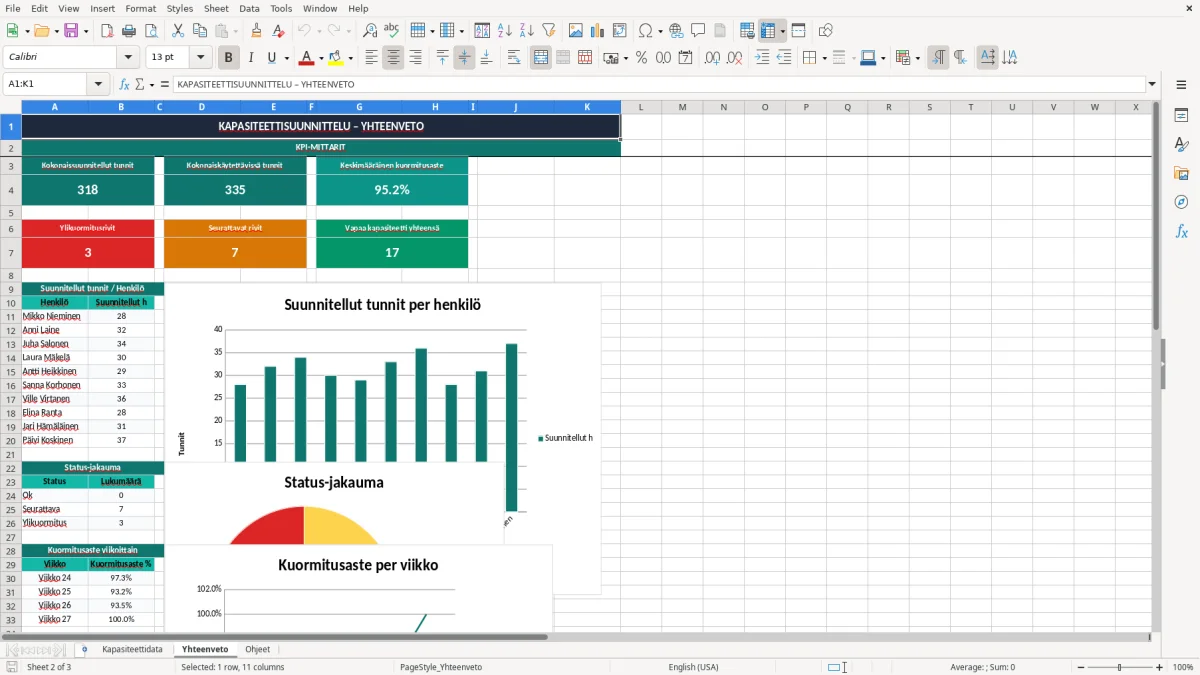
Kuva 2 näyttää Yhteenveto-välilehden, jossa kuormitus näkyy koottuna ja poikkeamat erottuvat nopeasti. Jos yksi henkilö on 140 %:ssa ja toinen 65 %:ssa, työtä pitää siirtää ennen kuin asiakas huomaa viivästyksen.
Jos 2 asiantuntijaa tekee kuukaudessa kumpikin 12 tuntia ylitöitä ja tuntihinta on 55 €, lisätyön arvo on 1 320 € kuukaudessa. Se on rahaa, joka olisi voitu säästää aikaisella kuormituksen seurannalla.
Kun kapasiteetti näkyy vasta kuukausiraportissa, päätökset tulevat liian myöhään. Viikkotasolla tehty tarkistus on käytännössä parempi, koska se antaa sinulle aikaa siirtää tehtäviä, pitää lupaukset ja välttää kiireessä tehtyjä virheitä.
Viikkotarkistuksen jälkeen seuraava käytännön vaihe on kirjata myös ajot erikseen, jotta kilometrien erittely pysyy ajan tasalla.
Paras tapa käyttää pohjaa on sitoa se samaan hetkeen joka viikko. Kun tarkistat kuormituksen esimerkiksi maanantaina ennen viikkopalaveria, taulukko pysyy käytössä eikä jää yhden kokeilun varaan.
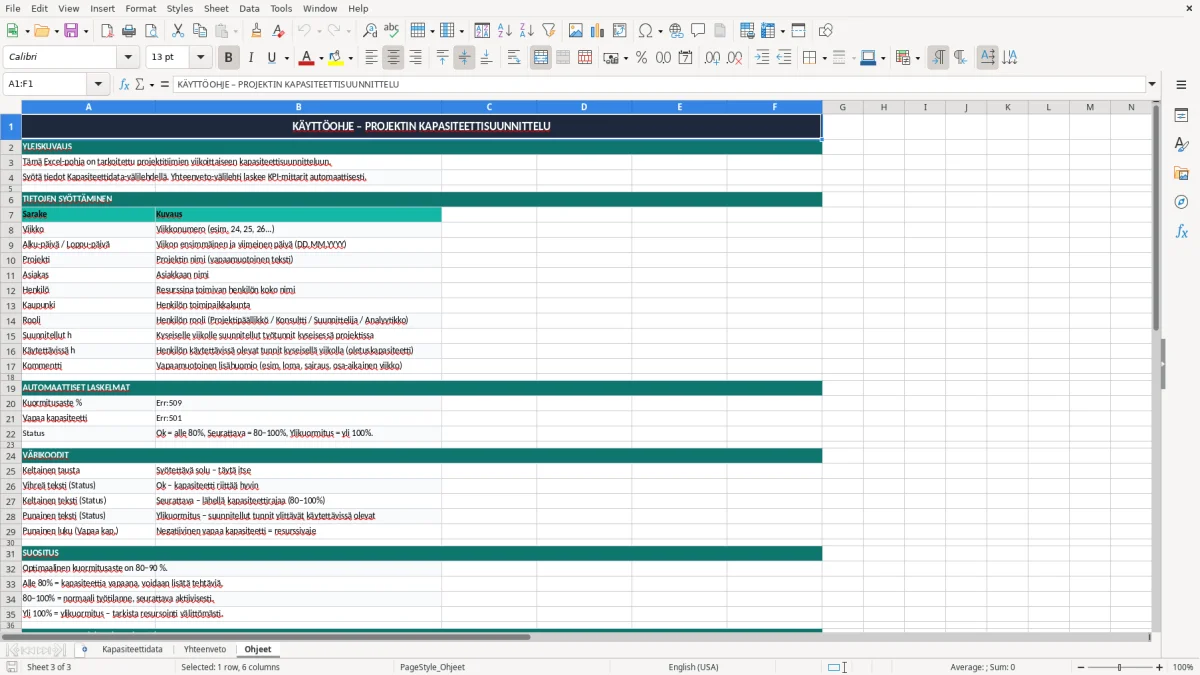
Kuva 3 näyttää Ohjeet-välilehden, jossa kerrotaan syöttötapa ja tärkeimmät kentät. Jos kaikki käyttävät samaa kirjaustapaa, vertailu pysyy luotettavana ja rivejä on helpompi lukea.
Jos sinulla on jatkuvasti yli 10 henkilöä, useita rinnakkaisia projekteja ja tarve työajan kirjaukselle päivittäin, erillinen järjestelmä on usein parempi. Silloin kannattaa siirtyä työkaluihin, joissa tuntikirjaus, hyväksyntä ja raportointi ovat samassa kokonaisuudessa.
Silloin myös tasoittumisjakson seuranta kannattaa pitää erillisenä, jotta työajan kirjaukset ja hyväksynnät pysyvät samassa rytmissä.
Se sopii sinulle, jos hallitset usean projektin tai työntekijän työkuormaa ja haluat nähdä käytettävissä olevat tunnit yhdellä silmäyksellä. Tyypillinen käyttäjä on projektipäällikkö, toimistovastaava, konsulttiyrittäjä tai pienen tiimin vetäjä.
Syötät viikon, alku- ja loppupäivän, projektin, asiakkaan, henkilön, kaupungin, roolin, suunnitellut tunnit ja käytettävissä olevat tunnit. Näistä muodostuvat kuormitusaste ja vapaa kapasiteetti.
Kuormitusaste saadaan jakamalla suunnitellut tunnit käytettävissä olevilla tunneilla ja muuttamalla tulos prosentiksi. Jos suunniteltu työ on 36 tuntia ja käytettävissä 30 tuntia, kuormitus on 120 %.
Siirrä työtä, jaa tehtäviä toiselle henkilölle tai neuvottele aikataulu uudelleen ennen kuin ylitys kasvaa. Jos tiimissä on 16 tunnin vajaus viikossa, se kannattaa korjata heti eikä vasta kuun lopussa.
Kyllä voit. Pohja on rakennettu niin, että jokaiselle projektille ja henkilölle voidaan lisätä oma rivi, joten samaa tiedostoa voi käyttää 3, 5 tai 10 hengen tiimissä, kunhan syöttötapa pidetään samana.
Kun rivejä on jatkuvasti paljon, päivityksiä tulee päivittäin ja tarvitset hyväksynnät, automaattiset muistutukset tai käyttöoikeudet, erillinen järjestelmä on yleensä parempi. Excel toimii hyvin alkuun, mutta ei ole paras ratkaisu, jos työmäärä kasvaa nopeasti yli muutaman sadan rivin kuukaudessa.